
Darstellungseinstellungen
Dies ist eine Anleitung zu den Darstellungseinstellungen.
Ersten Wochentag festlegen
- Öffne die minical
 -App
-App - Tippe oben rechts auf Einstellungen

- Tippe auf "Aussehen"
- Wähle unter "Wochenbeginn" den gewünschten Wochentag aus
Feiertage, Samstage und Sonntage hervorheben
- Öffne die minical-App
- Tippe oben rechts auf Einstellungen
- Tippe auf "Aussehen"
- Tippe in "Hervorhebung" auf das Element, das du hervorheben möchtest
Hintergrundfarbe sowie Farben für Feiertage und Wochenenden ändern (Farbthema)
Du kannst Text- und Hintergrundfarbe durch Ändern des Farbthemas anpassen.
- Öffne die minical-App
- Tippe oben rechts auf Einstellungen
- Tippe auf "Aussehen"
- Wähle eine Farbe unter "Farbthema"
- Eine Farbzuordnung nach Wochentag oder Feiertag (z. B. nur samstags blau) ist nicht möglich.
- Farbthemen mit festen Hervorhebungsfarben können für Feiertage und Wochenenden nicht geändert werden.
Um alle Farbthemen auszuwählen, ist ein Upgrade auf die kostenpflichtige Version minical pro erforderlich.
Sprache von Monatsnamen und Wochentagen ändern
- Öffne die minical-App
- Tippe oben rechts auf Einstellungen
- Tippe auf "Aussehen"
- Ändere die Einstellung unter "Sprache"
Diese Einstellung wirkt sich auf Monatsnamen, Wochentage und Widgets der Monatsansicht aus.
Schriftart ändern
- Öffne die minical-App
- Tippe oben rechts auf Einstellungen
- Tippe auf "Aussehen"
- Ändere die Einstellung unter "Schriftart"
Diese Einstellung gilt nur für Monatsname, Wochentag und Datum im Monatskalender der App.
In kleinen Kalender-Widgets anzeigen, ob Ereignisse vorhanden sind (Ereignisse unterstreichen)
Mit den folgenden Einstellungen kannst du im kleinen Kalender-Widget erkennen, ob Ereignisse vorhanden sind.
- Öffne die minical-App
- Tippe oben rechts auf Einstellungen
- Tippe auf "Aussehen"
- Aktiviere "Ereignisse unterstrichen anzeigen"
Diese Einstellung betrifft nur bestimmte Widgets mit kleiner Monatskalender-Ansicht.
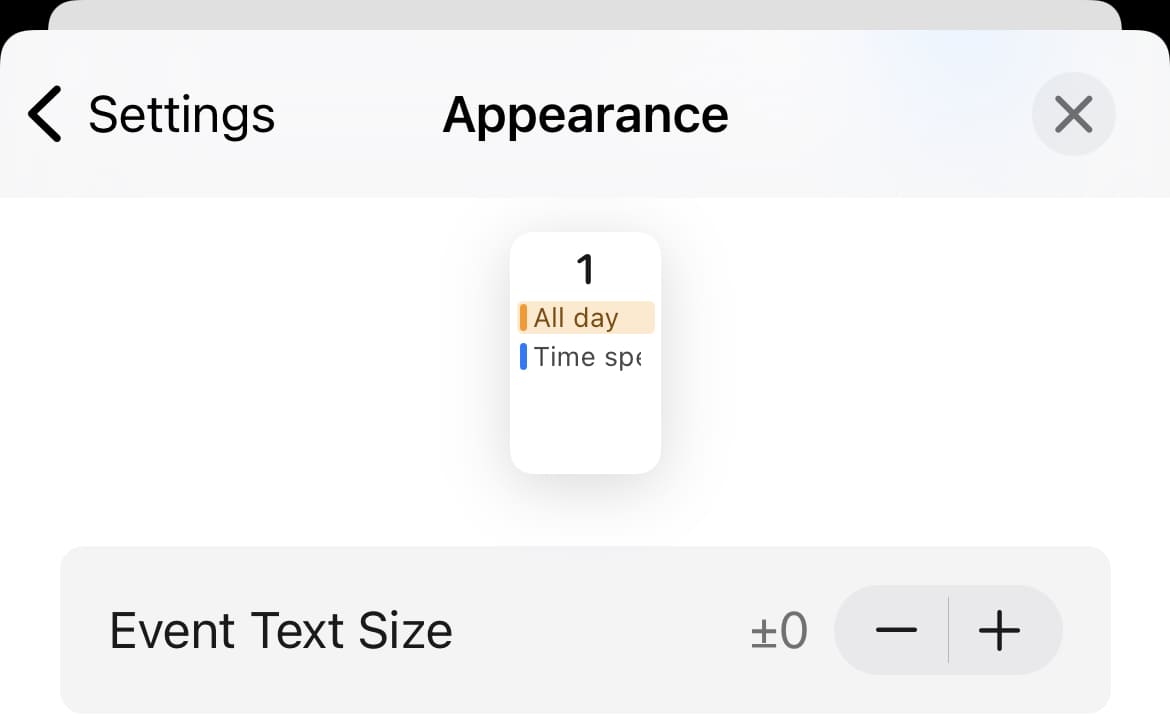
Schriftgröße für Ereignisse im Monatskalender ändern (inkl. Widgets)
- Öffne die minical-App
- Tippe oben rechts auf Einstellungen
- Tippe auf "Aussehen"
- Ändere die Schriftgröße unter "Ereignistextgröße"
Diese Einstellung wird auch in einigen Widgets übernommen.
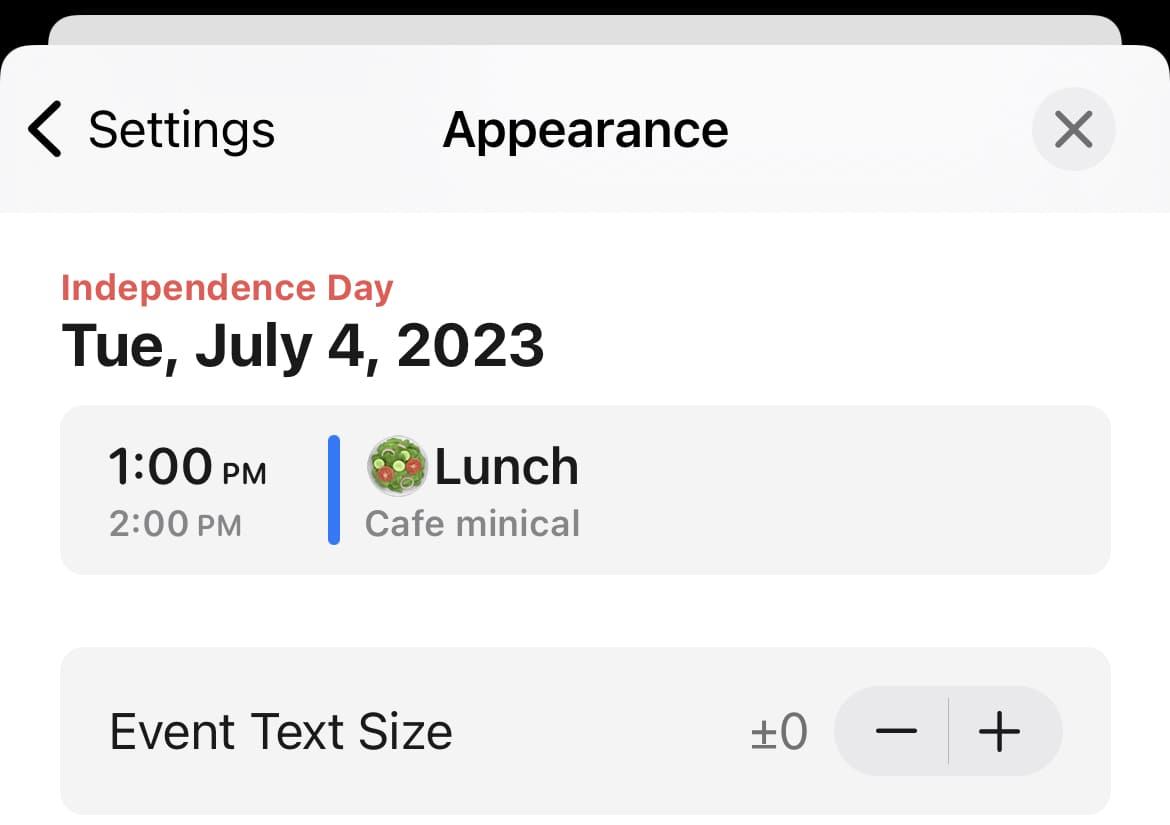
Schriftgröße der Ereignisse für das ausgewählte Datum ändern
- Öffne die minical-App
- Tippe oben rechts auf Einstellungen
- Tippe auf "Aussehen"
- Ändere die Schriftgröße unter "Ereignistextgröße"
Ereignistexte fett anzeigen
- Öffne die minical-App
- Tippe oben rechts auf Einstellungen
- Tippe auf "Aussehen"
- Aktiviere "Fetter Text"
Ereignisfarben anzeigen/ausblenden
- Öffne die minical-App
- Tippe oben rechts auf Einstellungen
- Tippe auf "Aussehen"
- Aktiviere oder deaktiviere "Ereignisfarbe"
Diese Einstellung wird nur im Monatskalender und in einigen Widgets der App übernommen.
Kalenderwochen anzeigen
Für die Anzeige der Kalenderwochen ist ein Upgrade auf die kostenpflichtige Version minical pro erforderlich.
- Öffne die minical-App
- Tippe oben rechts auf Einstellungen
- Tippe auf "Aussehen"
- Tippe auf "Wochennummern"
- Aktiviere "Wochennummern"
Eine Kalenderwoche ist eine Nummer, die jeder Woche vom Jahresanfang bis zum Jahresende zugeordnet ist.
Auf 12/24-Stunden-Format umstellen
- Öffne die minical-App
- Tippe oben rechts auf Einstellungen
- Tippe auf "Aussehen"
- Stelle "24-Stunden-Zeit" ein
Mondkalender anzeigen
Du kannst dies in den App-Einstellungen aktivieren. Verfügbar nur in Korea, China, Hongkong, Macau, Taiwan, Vietnam, Malaysia und Singapur.
- Öffne die minical-App
- Tippe oben rechts auf Einstellungen
- Tippe auf "Aussehen"
- Aktiviere "Mondkalender"