
Ereignisfarbe
Dies ist eine Anleitung zu Ereignisfarben.
Inhaltsverzeichnis
Ereignisfarbe ändern (pro Kalender)
Wenn du die Ereignisfarbe pro Kalender ändern möchtest, folge den untenstehenden Schritten.
- Öffne die minical
 -App
-App - Tippe oben rechts auf Kalender

- Tippe auf ⓘ des Kalenders, dessen Farbe du ändern möchtest
- Ändere die Farbe
- Tippe unten rechts auf ✔︎
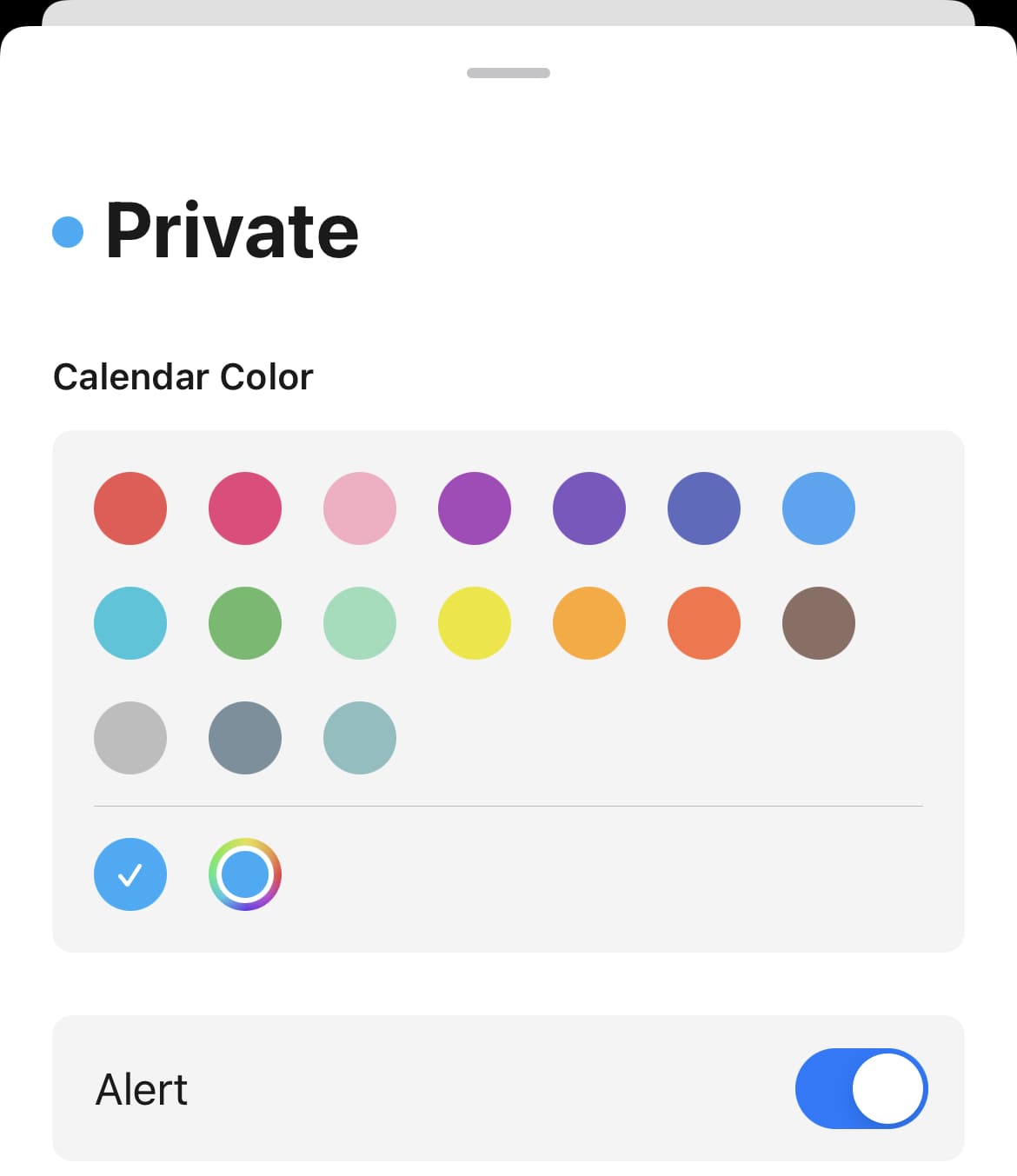
Wie in der Apple-Kalender-App kannst du die Farbe der Kalender „Siri-Vorschläge“ und „Geburtstage“ nicht ändern.
Ereignisfarbe ändern (pro Ereignis)
Wenn du Ereignisse innerhalb desselben Kalenders in minical farblich unterscheiden möchtest, gehe wie folgt vor.
- Öffne die minical-App
- Tippe auf das Ereignis, dessen Farbe du ändern möchtest
- Tippe auf Kalender
- Tippe auf Farbe
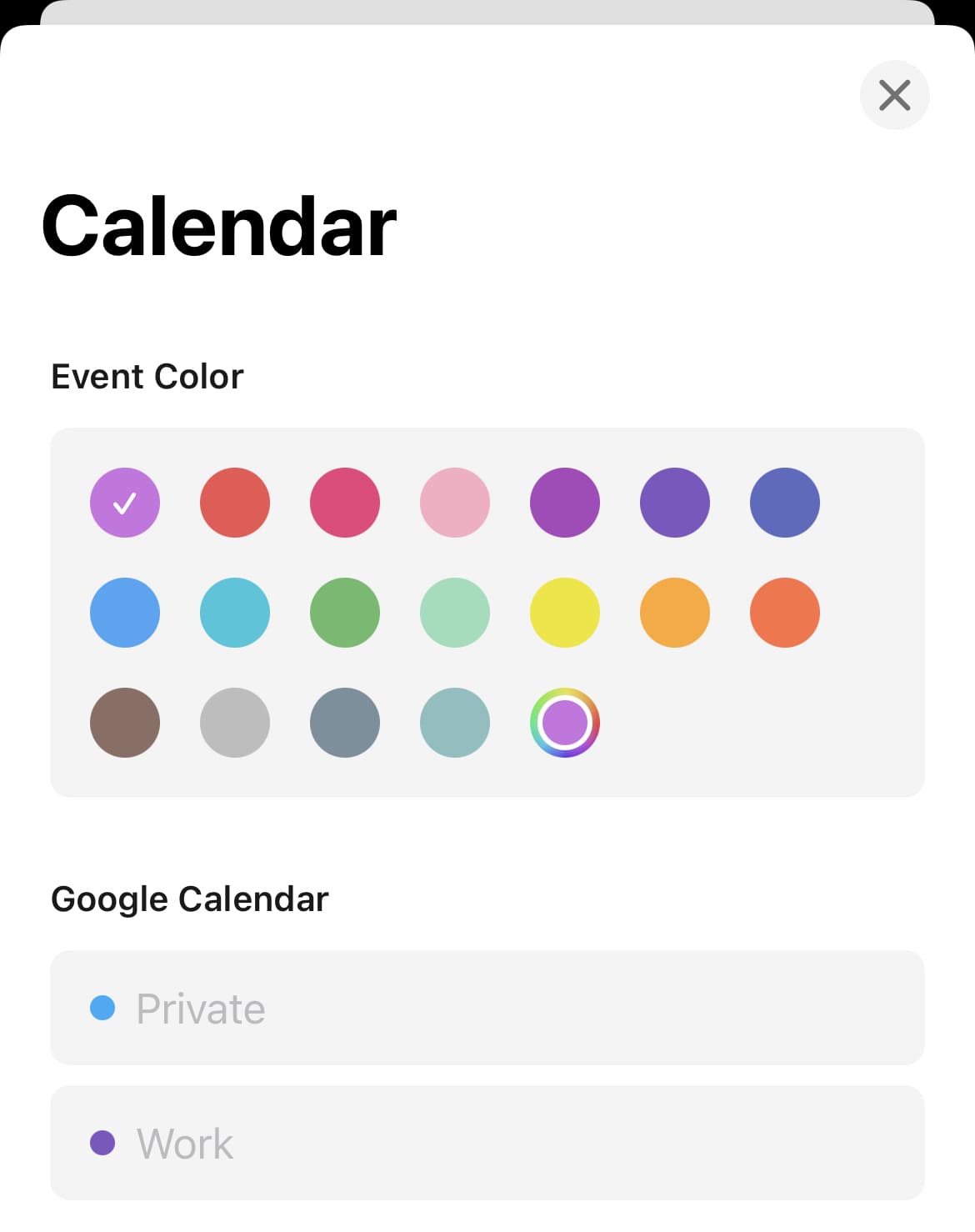
Hinweise
- In minical gesetzte Ereignisfarben werden nur in minical angezeigt.
- Informationen zur Ereignisfarbe werden in iCloud gespeichert. Beim Gerätewechsel übernimm die Daten bitte über iCloud.