
Ereignisse werden nicht angezeigt oder synchronisiert
Diese Anleitung fasst zusammen, wie du Probleme bei Anzeige und Synchronisierung von Ereignissen behebst.
e.g.
- Ereignisse verschwinden
- iPhone und iPad synchronisieren nicht
- Langsame Ereignissynchronisierung
- Bestimmte Ereignisse werden nicht angezeigt
- Verbindung mit Google Kalender nicht möglich
minical löscht oder verändert Ereignisse niemals eigenständig.
Wenn Ereignisse nicht korrekt angezeigt oder synchronisiert werden, prüfe Folgendes:
- Geräteeinstellungen können verhindern, dass Ereignisse synchronisiert oder abgerufen werden.
1. Ist die Synchronisierung auf "Alle Ereignisse" eingestellt?
Es ist möglich, dass der Synchronisierungszeitraum in iOS verkürzt ist (z. B. nur der letzte Monat).
Einstellungen Prüfe die Kalendersynchronisations-Einstellungen in der  -App
-App
- Öffne die Einstellungen-App
- (Für iOS 18 oder neuer) Tippe auf "Apps"

- Tippe auf "Kalender"

- Tippe "Synchronisieren"
- Tippe auf "Alle Ereignisse"
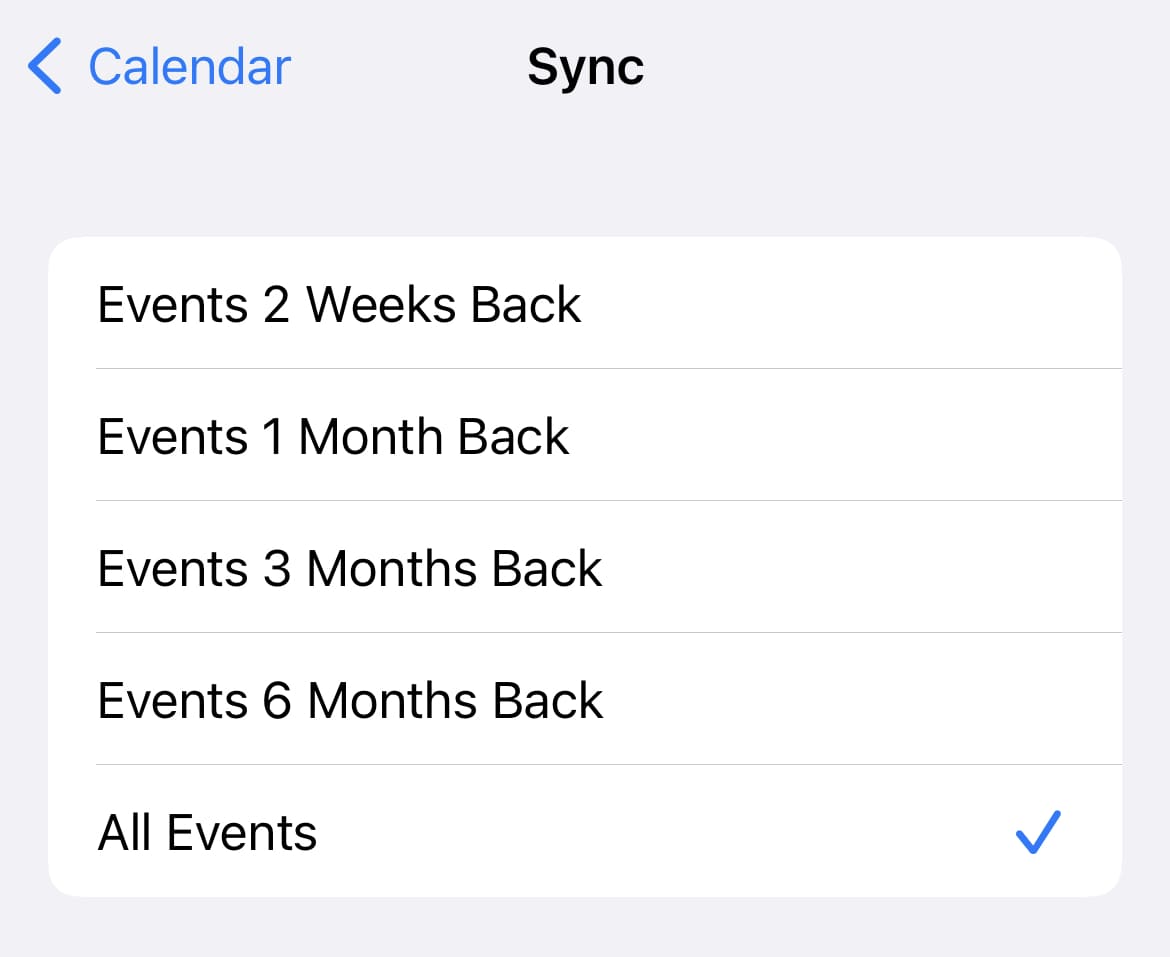
2. Ist iCloud-Kalender aktiviert?
- Öffne die Einstellungen-App
- Tippe oben auf deinen Namen (wenn auf dem iPhone „Anmelden“ angezeigt wird, melde dich mit deiner Apple-ID an.)
- Tippe auf "iCloud"
- Tippe auf "Alle anzeigen" (oder "Mehr anzeigen")
- Stelle sicher, dass "iCloud-Kalender" aktiviert ist
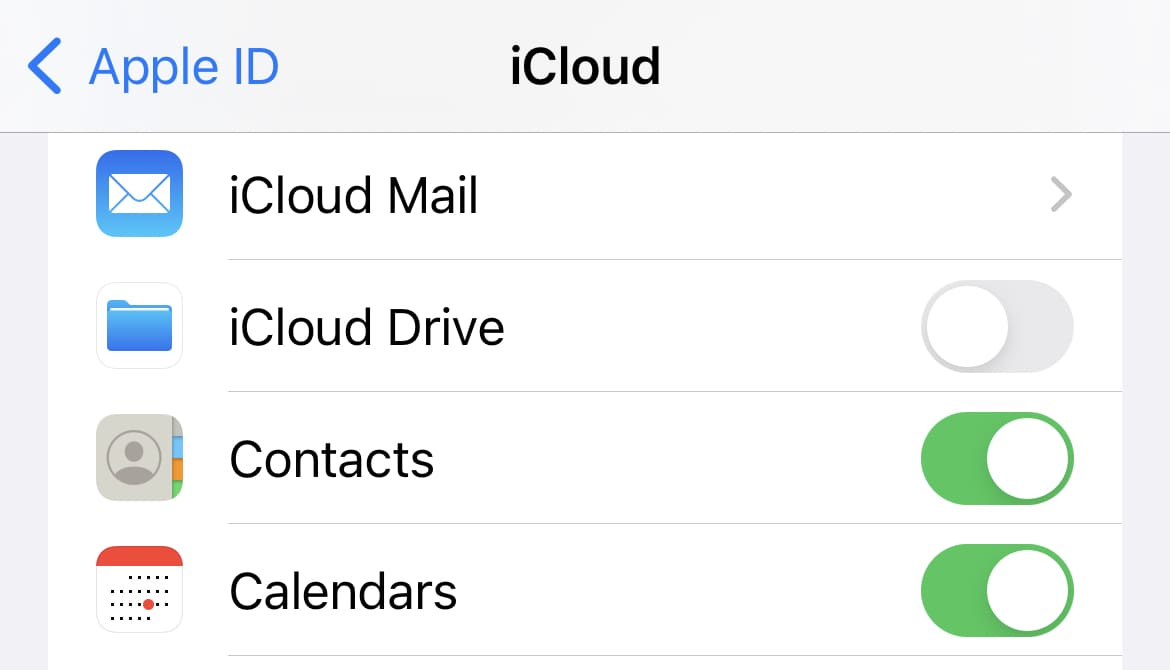
3. Kalender-Kontoeinstellungen
Wenn der gewünschte externe Kalender (z. B. iCloud, Google Kalender oder Outlook) in minical nicht angezeigt wird, prüfe die Einstellungen in der Einstellungen-App.
- Öffne die Einstellungen-App
- (Für iOS 18 oder neuer) Tippe auf "Apps"
- Tippe auf "Kalender"
- Tippe auf "Accounts" (Kalenderkonten)
- Tippe auf "Account hinzufügen" und folge den Anweisungen, um ein externes Kalenderkonto hinzuzufügen.
Wenn du bereits ein Konto hinzugefügt hast, stelle sicher, dass "Kalender" in den jeweiligen Kontoeinstellungen aktiviert ist.
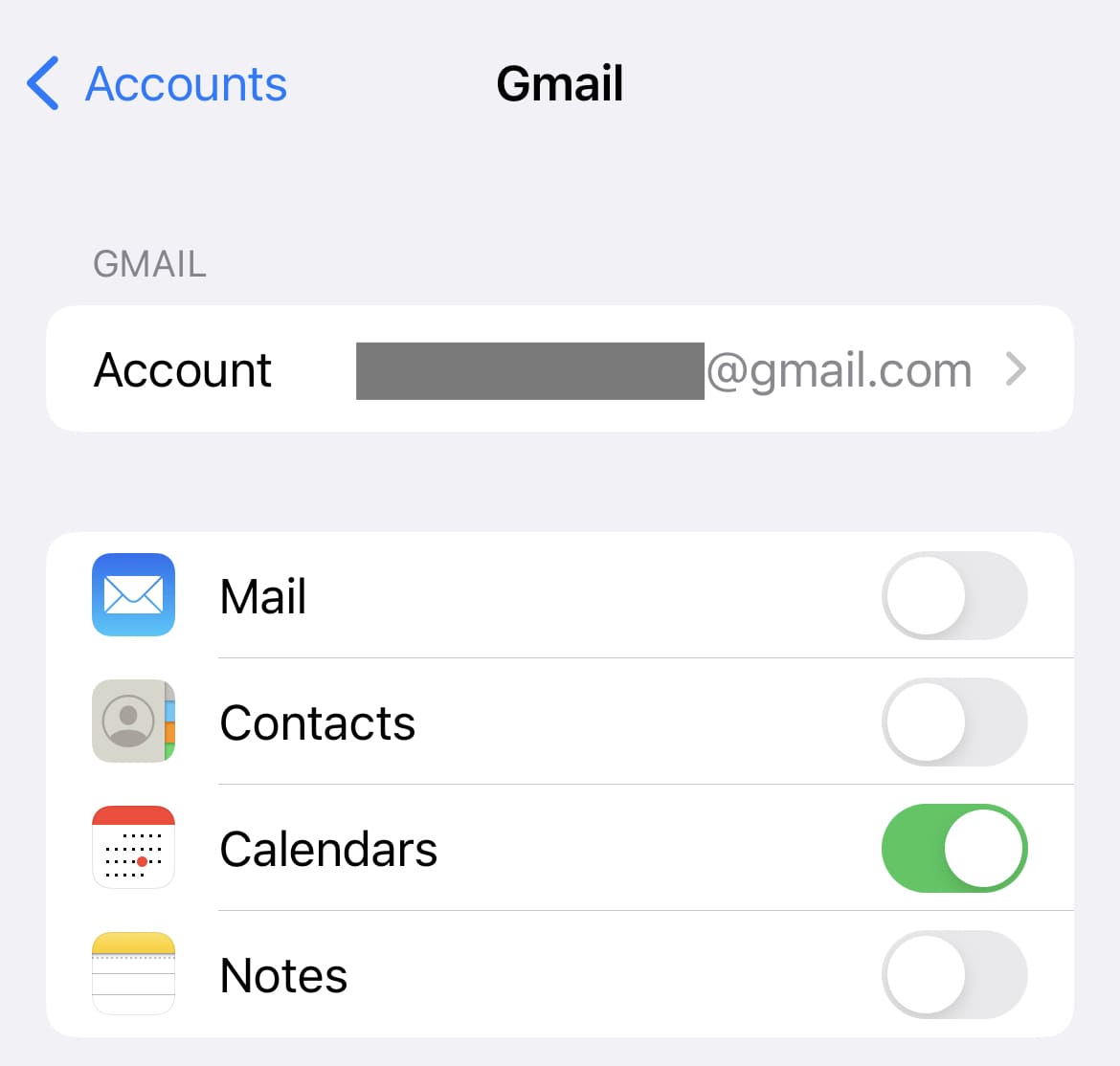
Kalendereinstellungen auf dem iPhone ändern
In der App „Kalender“ auf dem iPhone kannst du mehrere Accounts, wie iCloud, Google, Microsoft Exchange und Yahoo, hinzufügen. Ändere die Standardeinstellungen und zeige deinen Kalender so an, wie es für dich am besten ist.
4. Neue Daten abrufen
- Öffne die Einstellungen-App
- (Für iOS 18 oder neuer) Tippe auf "Apps"
- Tippe auf "Kalender"
- Tippe auf "Accounts" (Kalenderkonten)
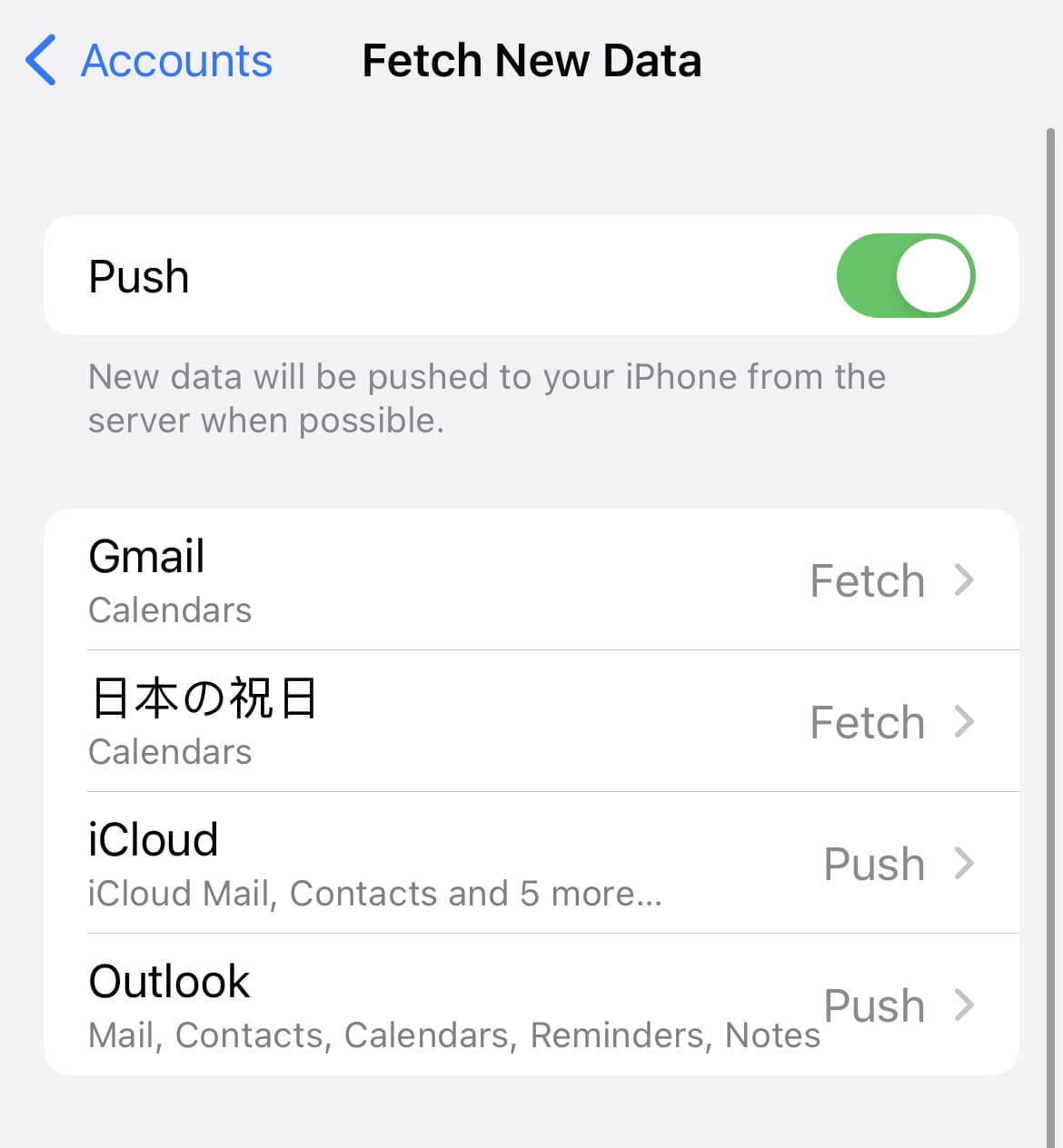
- Tippe auf "Neue Daten laden"
- Stelle sicher, dass "Abrufen" unten auf dem Bildschirm auf "Automatisch" gesetzt ist
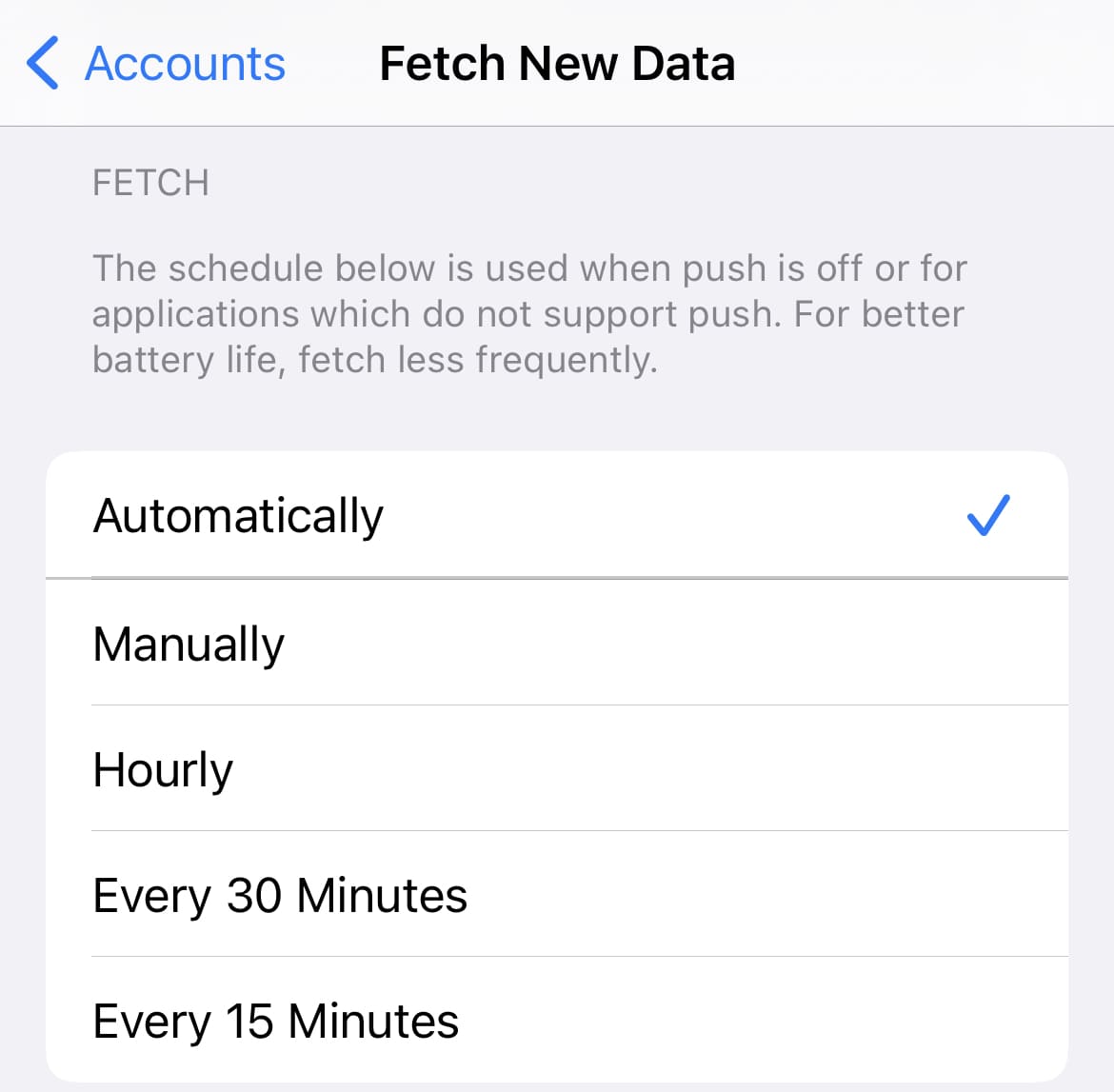
Wenn Ereignisse nur langsam synchronisieren, aktiviere Push. Im Vergleich zu „Abrufen“ ist der Akkuverbrauch höher, dafür werden Ereignisse schneller synchronisiert.
5. Erzwingen eines Neuladens mit der Apple-Kalender-App
Auch bei korrekten Synchronisierungseinstellungen kann es in seltenen Fällen zu Synchronisierungsfehlern kommen. Möglicherweise lässt sich das Problem lösen, indem du die Apple-Kalender-App zwangsweise neu lädst.
- Öffne die Apple-Kalender-App
- Tippe unten auf dem Bildschirm auf "Kalender"
- Ziehe den Bildschirm nach unten, um zu aktualisieren
6. Anzeigeeinstellungen in minical
Prüfe, ob die Kalenderanzeige in minical aktiviert ist.
- Öffne die minical
 -App
-App - Tippe oben rechts auf Kalender

- Stelle sicher, dass links neben dem gewünschten Kalender ein Häkchen gesetzt ist.
7. Gerät neu starten
8. Wenn sich das Problem nicht lösen lässt
minical bezieht Ereignisdaten aus Apple Kalender.
Zur Eingrenzung der Ursache prüfe bitte, ob die Ereignisse in der Apple-Kalender-App erscheinen.
Details: Wo werden meine Ereignisdaten gespeichert?
Wenn in der Apple-Kalender-App keine Ereignisse erscheinen
Wahrscheinlich liegt kein minical-Problem vor, sondern ein Problem mit Apple Kalender oder dem externen Kalenderdienst (iCloud Kalender, Google Kalender, Outlook Kalender), in dem minical Ereignisse speichert.
Sieh dazu bitte auf der Support-Seite deines Kalenderdienstes nach.
- Apple Calendar: Apple Support
- iCloud Calendar: If your iCloud contacts, calendars, or reminders won’t sync
- Google Calendar: Google Calendar Help
- Outlook Calendar: Microsoft Support