
Los eventos no se muestran o no se sincronizan
Esta guía resume cómo resolver problemas relacionados con la visualización y sincronización de eventos.
Por ejemplo:
- Los eventos desaparecen
- iPhone y iPad no se sincronizan
- La sincronización de eventos es lenta
- Algunos eventos no se muestran
- No se puede conectar Google Calendar
minical nunca elimina ni modifica eventos por sí solo.
Si los eventos no se muestran o sincronizan correctamente, revisa lo siguiente:
- Los ajustes del dispositivo pueden impedir la sincronización o la obtención de eventos.
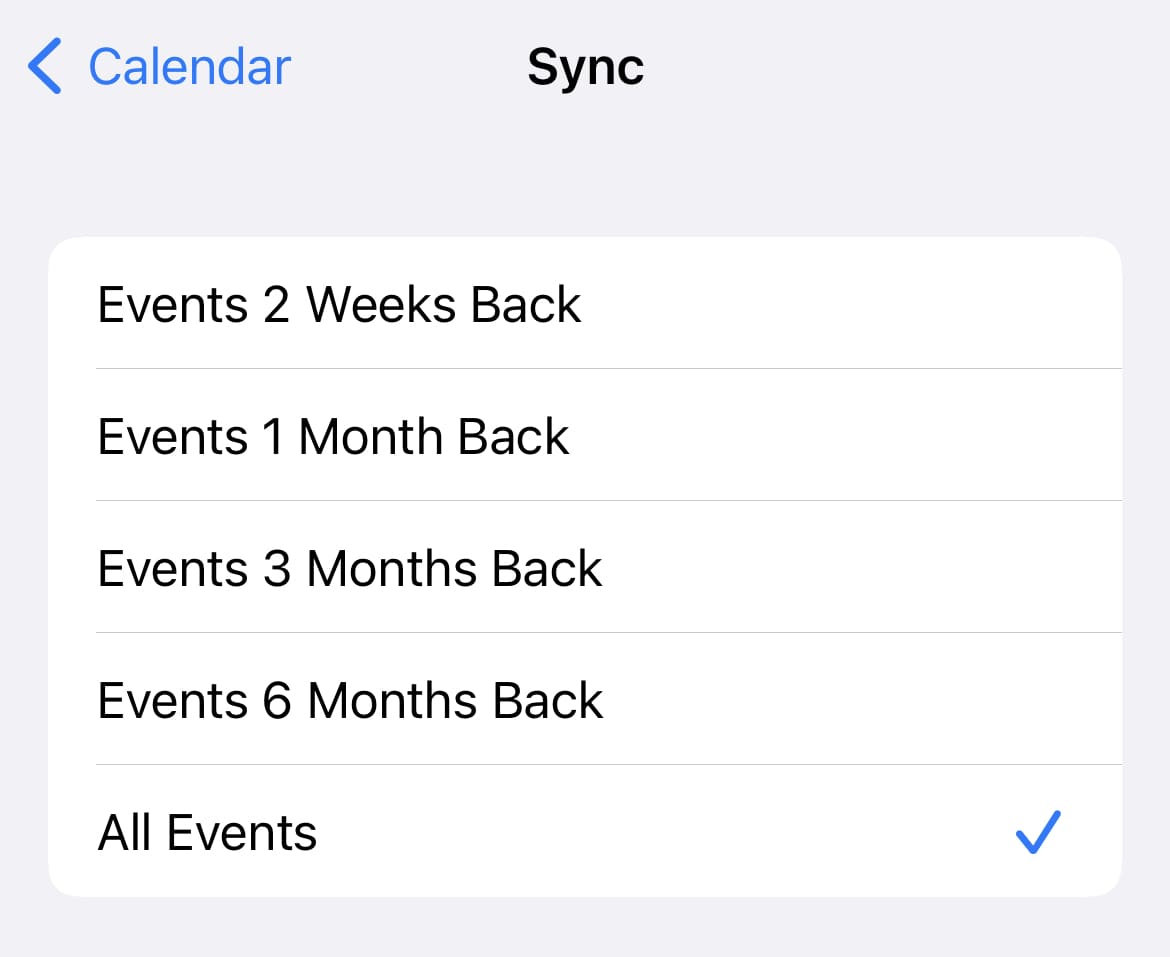
1. ¿La opción de sincronización está en "Todos los eventos"?
Es posible que el periodo de sincronización de iOS esté limitado (por ejemplo, al último mes).
Revisa en la app Configuración los ajustes de sincronización del calendario.
- Abre la app Configuración
- (En iOS 18 o posterior) Toca "Apps"

- Toca "Calendario"

- Toca "Sincronizar"
- Toca "Todos los eventos"
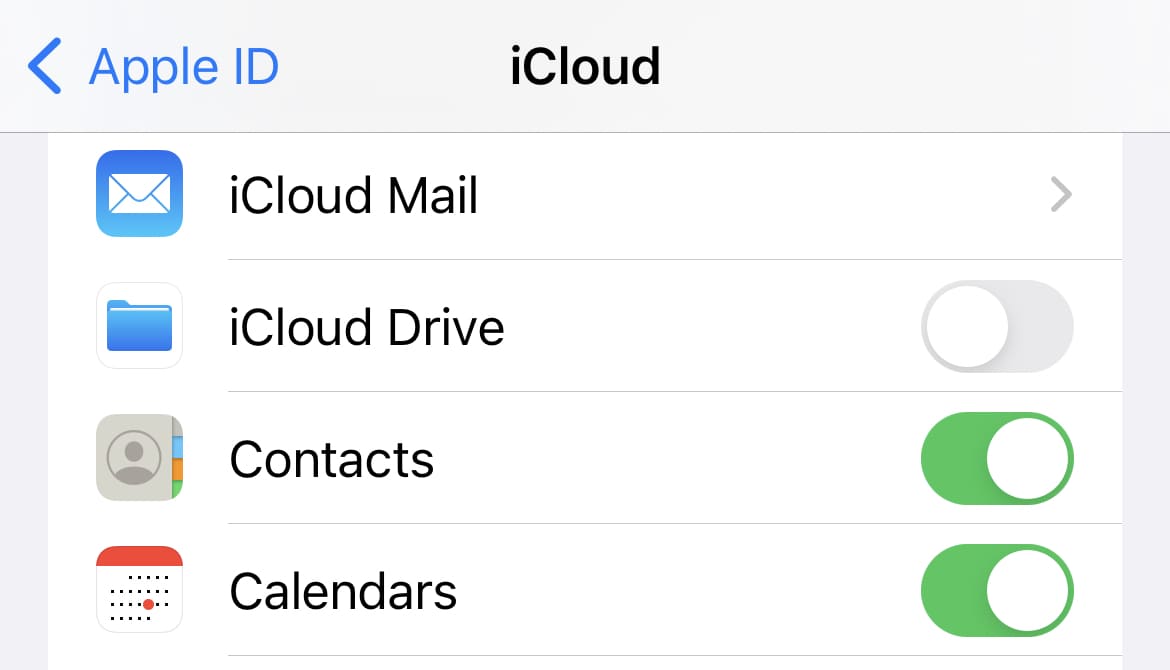
2. ¿iCloud Calendar está activado?
- Abre la app Configuración
- Toca tu nombre en la parte superior de la pantalla (si aparece "Iniciar sesión", inicia sesión con tu cuenta de Apple)
- Toca "iCloud"

- Toca "Ver todo" (o "Mostrar todo")
- Comprueba que "Calendario de iCloud" esté activado
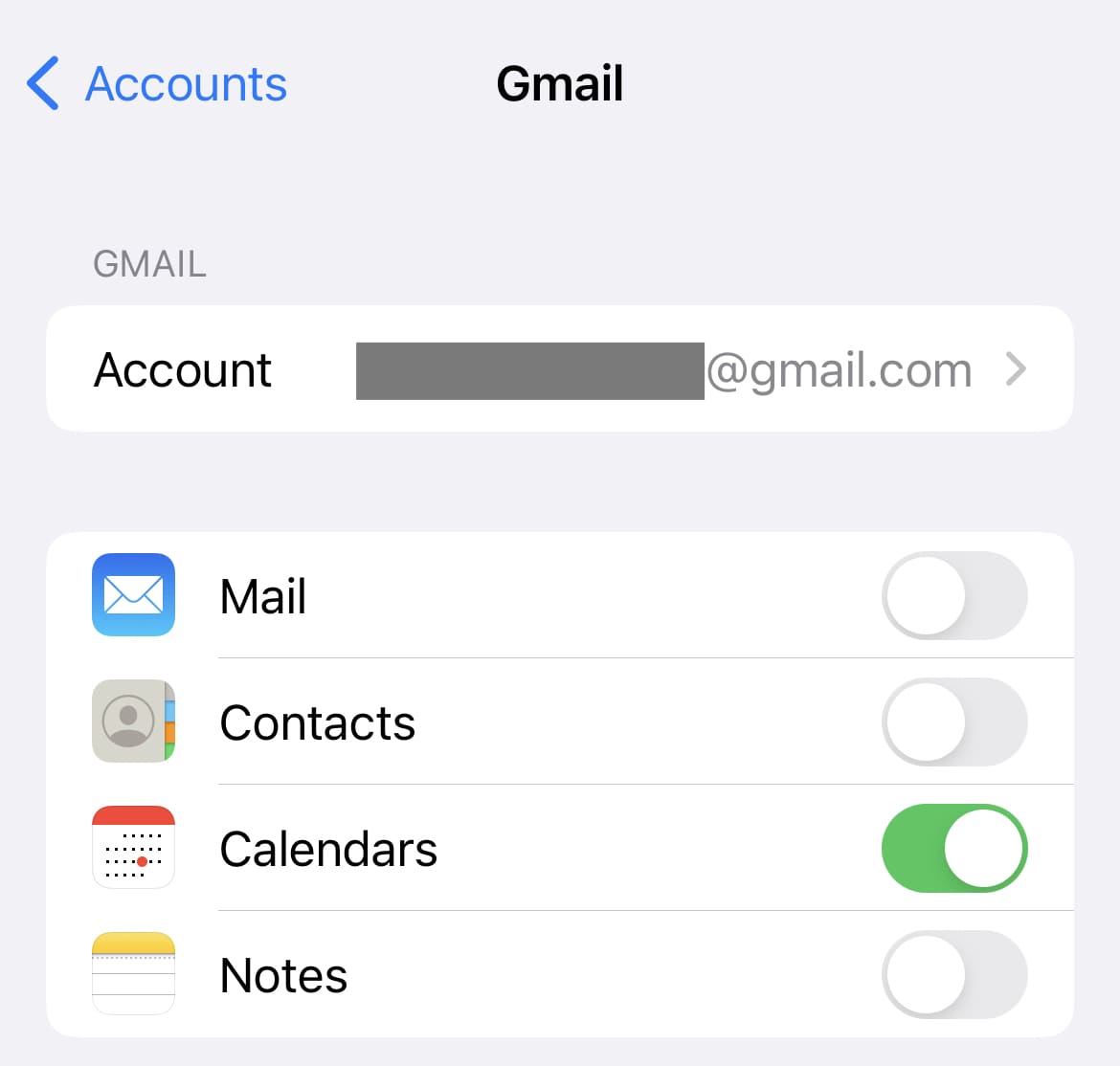
3. Configuración de cuentas de calendario
Si el calendario externo que quieres mostrar (iCloud, Google Calendar u Outlook) no aparece en minical, revisa los ajustes de la app Configuración.
- Abre la app Configuración
- (En iOS 18 o posterior) Toca "Apps"
- Toca "Calendario"
- Toca "Cuentas" (cuentas de calendario)
- Toca "Añadir cuenta" y sigue las instrucciones para añadir una cuenta de calendario externa
Si la cuenta ya está añadida, asegúrate de que "Calendario" esté activado en los ajustes de cada cuenta.
Cambiar los ajustes de la app Calendario del iPhone
En la app Calendario del iPhone, añade varias cuentas (como cuentas de iCloud, Google, Microsoft Exchange y Yahoo). Cambia los ajustes por omisión y la visualización del calendario para que se adapte a tus necesidades.
4. Obtener datos nuevos
- Abre la app Configuración
- (En iOS 18 o posterior) Toca "Apps"
- Toca "Calendario"
- Toca "Cuentas" (cuentas de calendario)
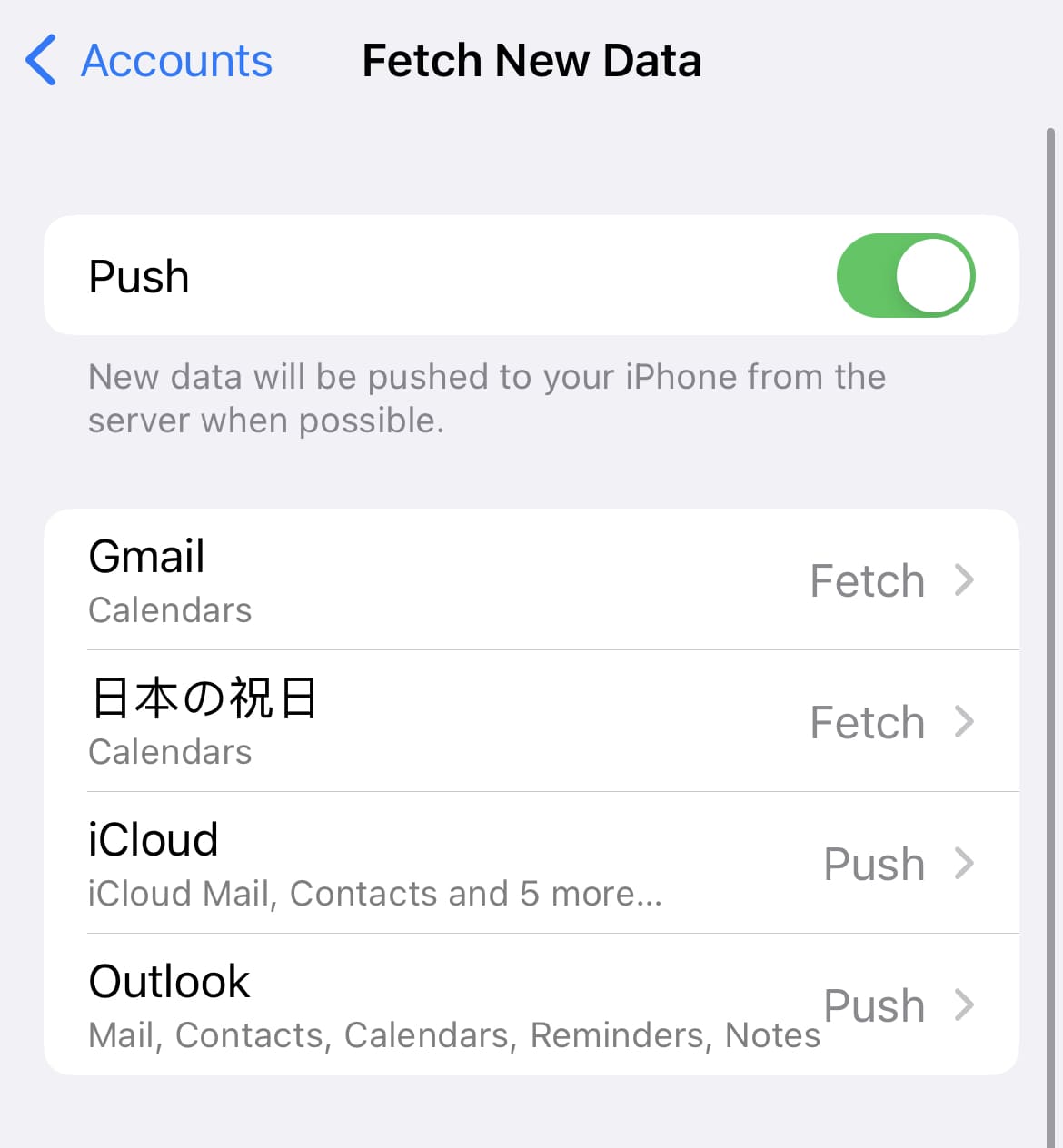
- Toca "Obtener datos nuevos"
- Comprueba que "OBTENER" en la parte inferior de la pantalla esté en "Automáticamente"
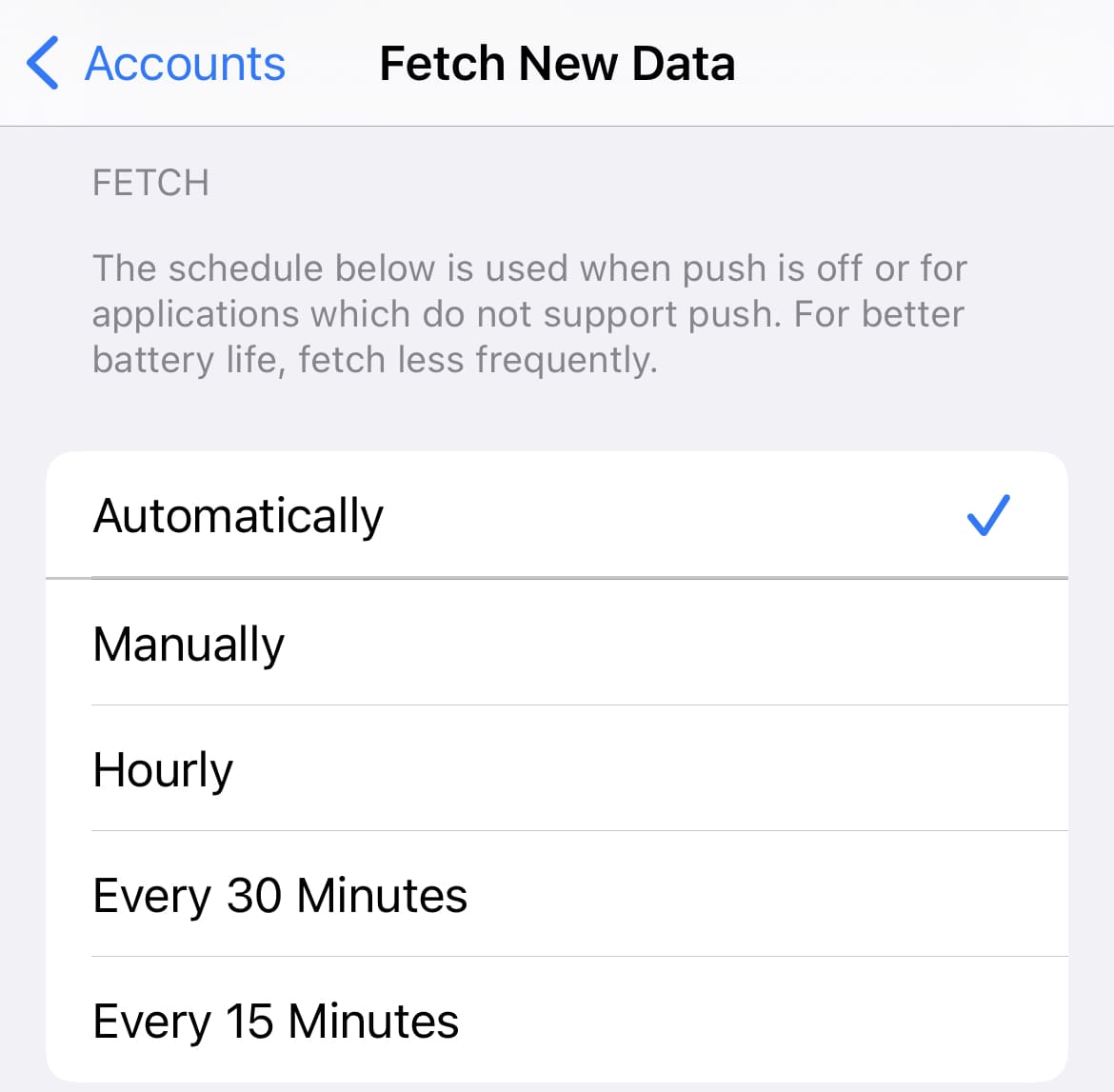
Si los eventos tardan en sincronizarse, activa Push. En comparación con obtener datos periódicamente, consume más batería, pero sincroniza más rápido.
5. Recarga forzada con la app Calendario de Apple
Aunque los ajustes de sincronización sean correctos, a veces la sincronización no se ejecuta bien. Puedes intentar resolverlo forzando la recarga de la app Calendario de Apple.
- Abre la app Apple Calendario
- Toca "Calendarios" en la parte inferior de la pantalla
- Desliza la pantalla hacia abajo para actualizar
6. Ajustes de visualización en minical
Comprueba que la visualización del calendario esté activada en minical.
- Abre minical

- Toca Calendario
 en la parte superior derecha de la pantalla
 - Confirma que el calendario que quieres mostrar tenga una marca de verificación a la izquierda
7. Reinicia tu dispositivo
8. Si no puedes resolver el problema
minical obtiene los datos de eventos desde Calendario de Apple.
Para aislar la causa, comprueba si los eventos aparecen también en la app Calendario de Apple.
Detalles: ¿Dónde se guardan mis datos de eventos?
Si no aparecen eventos en la app Calendario de Apple
Probablemente no sea un problema de minical, sino de Calendario de Apple o del servicio externo (iCloud Calendar, Google Calendar, Outlook Calendar) donde se guardan los eventos.
Consulta la página de soporte de tu servicio de calendario.
- Calendario de Apple: Soporte de Apple
- iCloud Calendar: Si iCloud Contactos, Calendarios o Recordatorios no sincroniza
- Google Calendar: Ayuda de Google Calendar
- Outlook Calendar: Soporte de Microsoft