
Ünnepnapok
Ez egy útmutató az ünnepnapokról.
Az ünnepnapok nem jelennek meg
Kérjük, ellenőrizze, hogy a munkaszüneti naptár megjelenik-e a minical-ban.
- Nyissa meg a minical alkalmazást
- Koppintson a képernyő jobb felső sarkában lévő naptár ikonra

- Győződjön meg arról, hogy rendelkezik munkaszüneti naptárral

Nincs munkaszüneti naptár, vagy más régió ünnepnapjai
Ha nincs munkaszüneti naptár a régiójához, vagy egy másik régió ünnepnapjait szeretné hozzáadni, kövesse az alábbi lépéseket a munkaszüneti naptár hozzáadásához.
- Nyissa meg az Apple Naptár alkalmazást
- Koppintson a képernyő alján lévő naptár ikonra (iOS 18 vagy korábbi verzió esetén koppintson a "Naptár" elemre)
- Koppintson a "Naptár hozzáadása" elemre
- Koppintson a "Munkaszüneti naptár hozzáadása" elemre
- Válassza ki a hozzáadni kívánt munkaszüneti naptárt, majd koppintson a "Kész" gombra
support.apple.com
https://support.apple.com/hu-hu/guide/iphone/iph80d93ac49/ios
Ünnepnapok elrejtése a havi naptárban
Ha el szeretné rejteni az ünnepnapok egész napos eseményeit, az alábbi lépésekkel rejtse el a munkaszüneti naptárt.
- Nyissa meg a minical alkalmazást
- Koppintson a képernyő jobb felső sarkában lévő naptár ikonra
- Győződjön meg arról, hogy a munkaszüneti naptár jelölőnégyzete ki van kapcsolva
Duplikált ünnepnapi események jelennek meg
Ha több munkaszüneti naptárral rendelkezik, duplikált ünnepnapi események jelenhetnek meg. Kérjük, kövesse az alábbi lépéseket, hogy a munkaszüneti naptár megjelenítését egyre csökkentse.
- Nyissa meg a minical alkalmazást
- Koppintson a képernyő jobb felső sarkában lévő naptár ikonra
- Kapcsolja ki a munkaszüneti naptár jelölőnégyzetét
Ünnepnapok kiemelésének megakadályozása (dátumok színváltozása)
Ha le szeretné állítani az ünnepnapok kiemelését (a dátumok színváltozását), az alábbi lépésekkel kapcsolja ki az ünnepnapok kiemelését.
- Nyissa meg a minical alkalmazást
- Koppintson a képernyő jobb felső sarkában lévő beállítások ikonra

- Koppintson a "Megjelenés" elemre
- Kapcsolja ki a munkaszüneti napokat a Kiemelés beállításnál
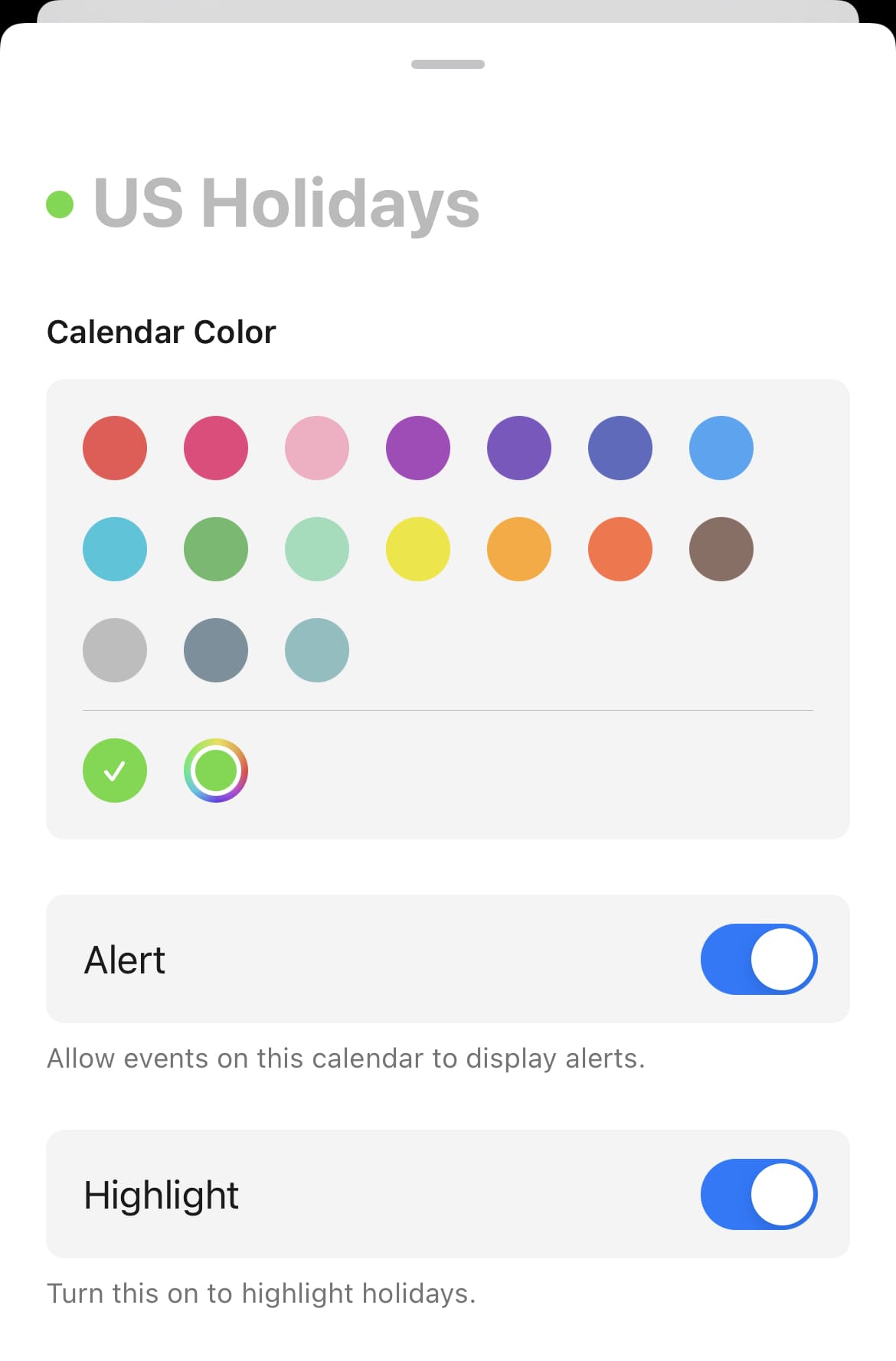
Ünnepnapok színének módosítása
Az alkalmazás beállításaiban módosíthatja.
- Nyissa meg a minical alkalmazást
- Koppintson a képernyő jobb felső sarkában lévő beállítások ikonra
- Koppintson a "Megjelenés" elemre
- Válasszon egy színt a "Szín téma" beállításnál
A fizetős minical pro verzióra való frissítéssel szabadon választhat színeket a színpalettáról.
A rögzített kiemelési színekkel rendelkező szín témák nem módosíthatók az ünnepnapokra és hétvégékre.
Az ünnepnapok hibásak, vagy a helyettesítő ünnepnapok nem jelennek meg
A minical az Apple Calendar alkalmazásban beállított munkaszüneti naptárban felsorolt ünnepnapokat kéri le.
Ezért az, hogy az ünnepnapok vagy helyettesítő ünnepnapok megjelennek-e, attól függ, hogy a naptár támogatja-e az ünnepnapokat vagy helyettesítő ünnepnapokat.
- Ha az ünnepnap tartalma vagy dátuma hibás, kérjük, iratkozzon fel egy olyan naptárra, amely támogatja a helyes ünnepnapot.
- Ha szüksége van a helyettesítő ünnepnapok megjelenítésére, kérjük, iratkozzon fel egy olyan naptárra, amely támogatja a helyettesítő ünnepnapokat.
- Az Apple munkaszüneti naptára nem támogat egyes helyettesítő ünnepnapokat.
- Egyes helyettesítő ünnepnapok dátumai hibásak lehetnek az Apple munkaszüneti naptárában.
- Egyes ünnepnapok dátumai is hibásak lehetnek az Apple munkaszüneti naptárában.
- Példa: Buddha születésnapja 2023 (Dél-Korea)
- https://www.clien.net/service/board/cm_iphonien/17739452