
Az események nem jelennek meg vagy nem szinkronizálódnak
Ez egy útmutató az események megjelenítésével és szinkronizálásával kapcsolatos problémák kezeléséről.
pl.
- Az események eltűnnek
- Az iPhone és iPad nem szinkronizálódik
- Lassú eseményszinkronizálás
- Bizonyos események nem jelennek meg
- Nem sikerül csatlakoztatni a Google-naptár-t
A minical soha nem törli és nem módosítja önállóan az eseményeket. Ha az események nem jelennek meg vagy nem szinkronizálódnak megfelelően, kérjük, ellenőrizze a következőket:
- Az eszköz beállításai megakadályozhatják az események szinkronizálását vagy lekérését.
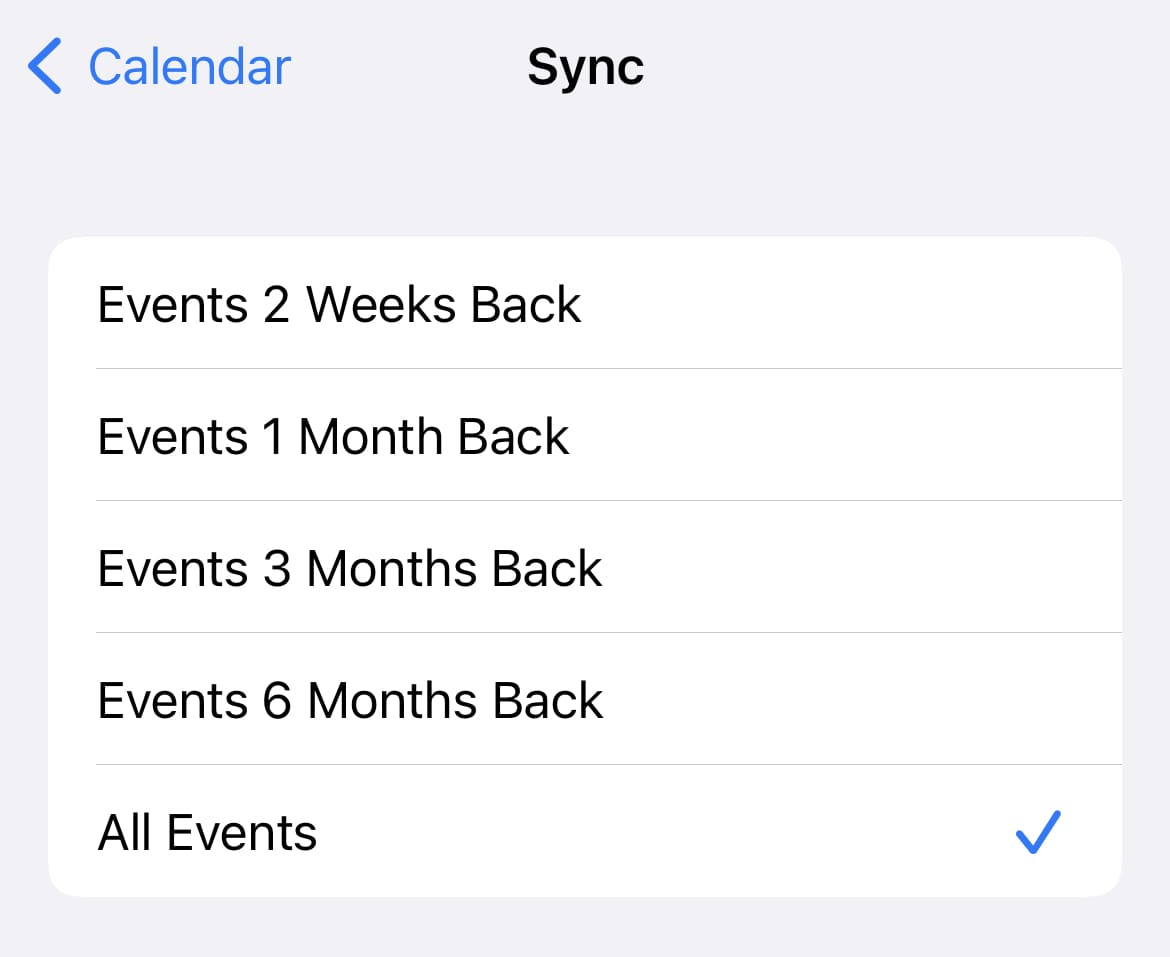
1. A szinkronizálási beállítás „Összes esemény"-re van állítva?
Lehetséges, hogy az iOS beállításaiban az esemény szinkronizálási időszaka le van rövidítve, például csak az utolsó egy hónapra.
Beállítások Kérjük, ellenőrizze a  alkalmazás naptár-szinkronizálási beállításait
- Nyissa meg a Beállítások alkalmazást
- (iOS 18 vagy újabb esetén) Koppintson az "Appok"
 elemre
 - Koppintson a "Naptár"
 elemre
 - Koppintson a "Szinkronizálás" elemre
- Koppintson az "Összes esemény" elemre
2. Az iCloud naptár engedélyezve van?
- Nyissa meg a Beállítások alkalmazást
- Koppintson a nevére a képernyő tetején (Ha az iPhone-on a Bejelentkezés felirat jelenik meg, jelentkezzen be az Apple-fiókjával.)
- Koppintson az "iCloud"
 elemre
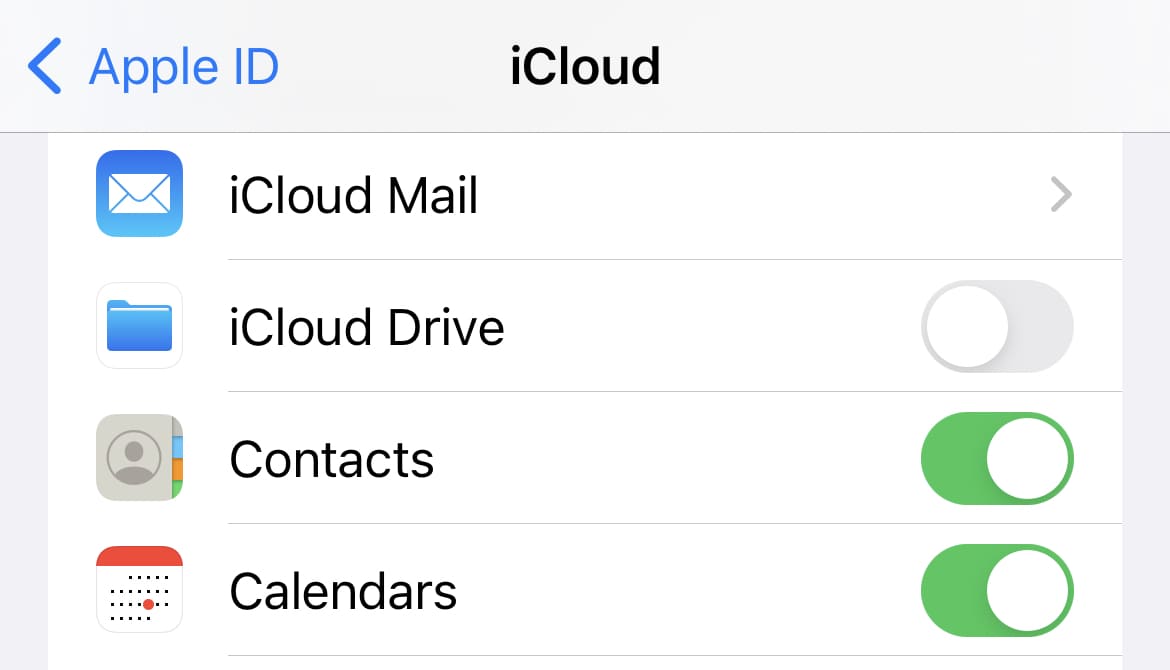
 - Koppintson az "Összes megtekintése" (vagy "Összes megjelenítése") elemre
- Győződjön meg arról, hogy az "iCloud-naptár" be van kapcsolva
3. Naptárfiók-beállítások
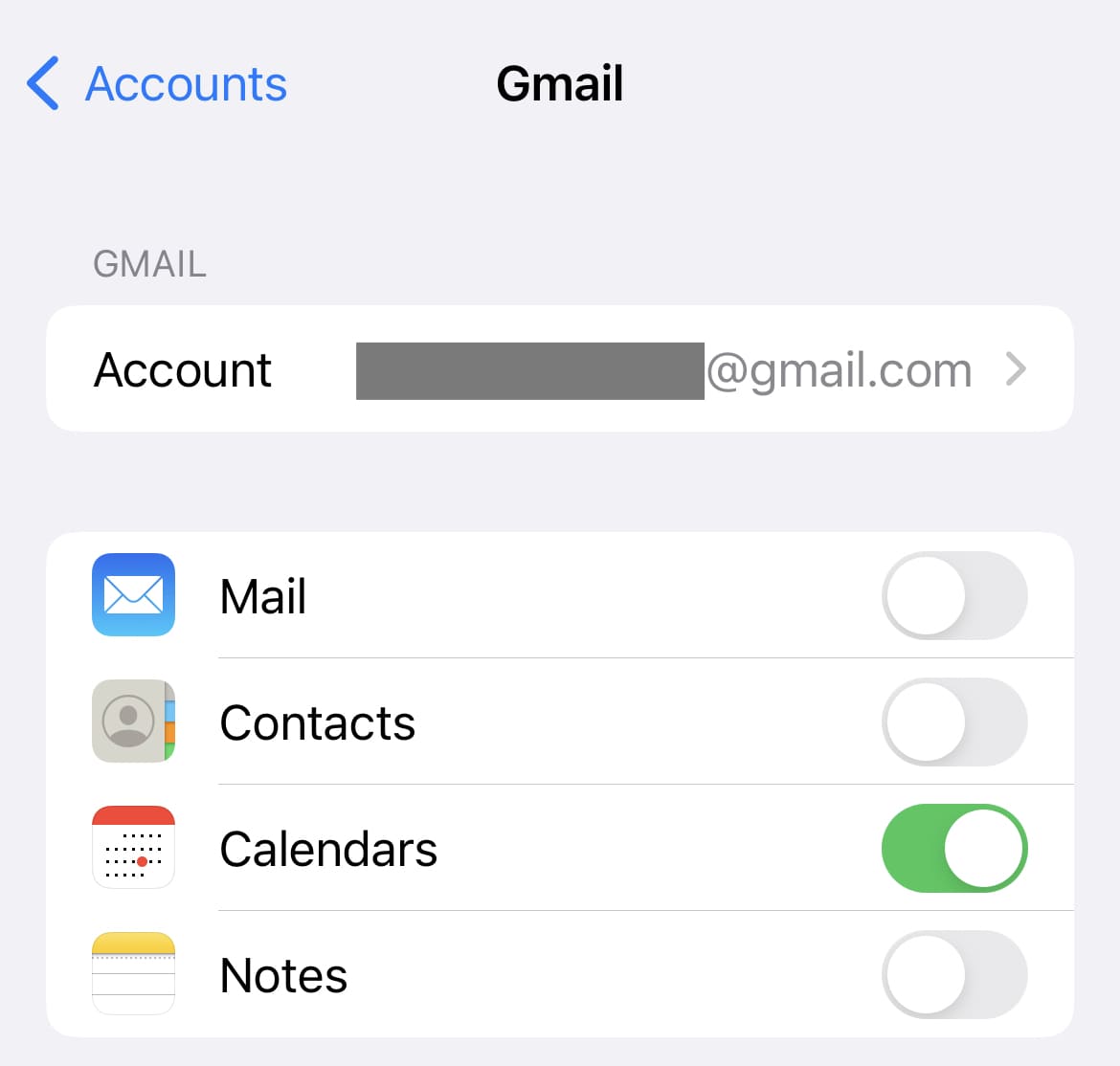
Ha a megjeleníteni kívánt külső naptár, például iCloud, Google-naptár vagy Outlook, nincs a minical-ban, kérjük, ellenőrizze a Beállítások alkalmazás beállításait.
- Nyissa meg a Beállítások alkalmazást
- (iOS 18 vagy újabb esetén) Koppintson az "Appok" elemre
- Koppintson a "Naptár" elemre
- Koppintson a "Naptárfiókok" elemre (iOS 17 vagy korábbi verzió esetén koppintson a "Fiókok" elemre)
- Koppintson a "Fiók hozzáadása" elemre, és kövesse az utasításokat a külső naptárfiók hozzáadásához.
Ha már rendelkezik fiókkal, győződjön meg arról, hogy a „Naptár" be van kapcsolva az egyes fiókok beállítási képernyőjén.
support.apple.com
https://support.apple.com/hu-hu/guide/iphone/iphc37be2016/ios
4. Új adatok lekérése
- Nyissa meg a Beállítások alkalmazást
- (iOS 18 vagy újabb esetén) Koppintson az "Appok" elemre
- Koppintson a "Naptár" elemre
- Koppintson a "Naptárfiókok" elemre (iOS 17 vagy korábbi verzió esetén koppintson a "Fiókok" elemre)
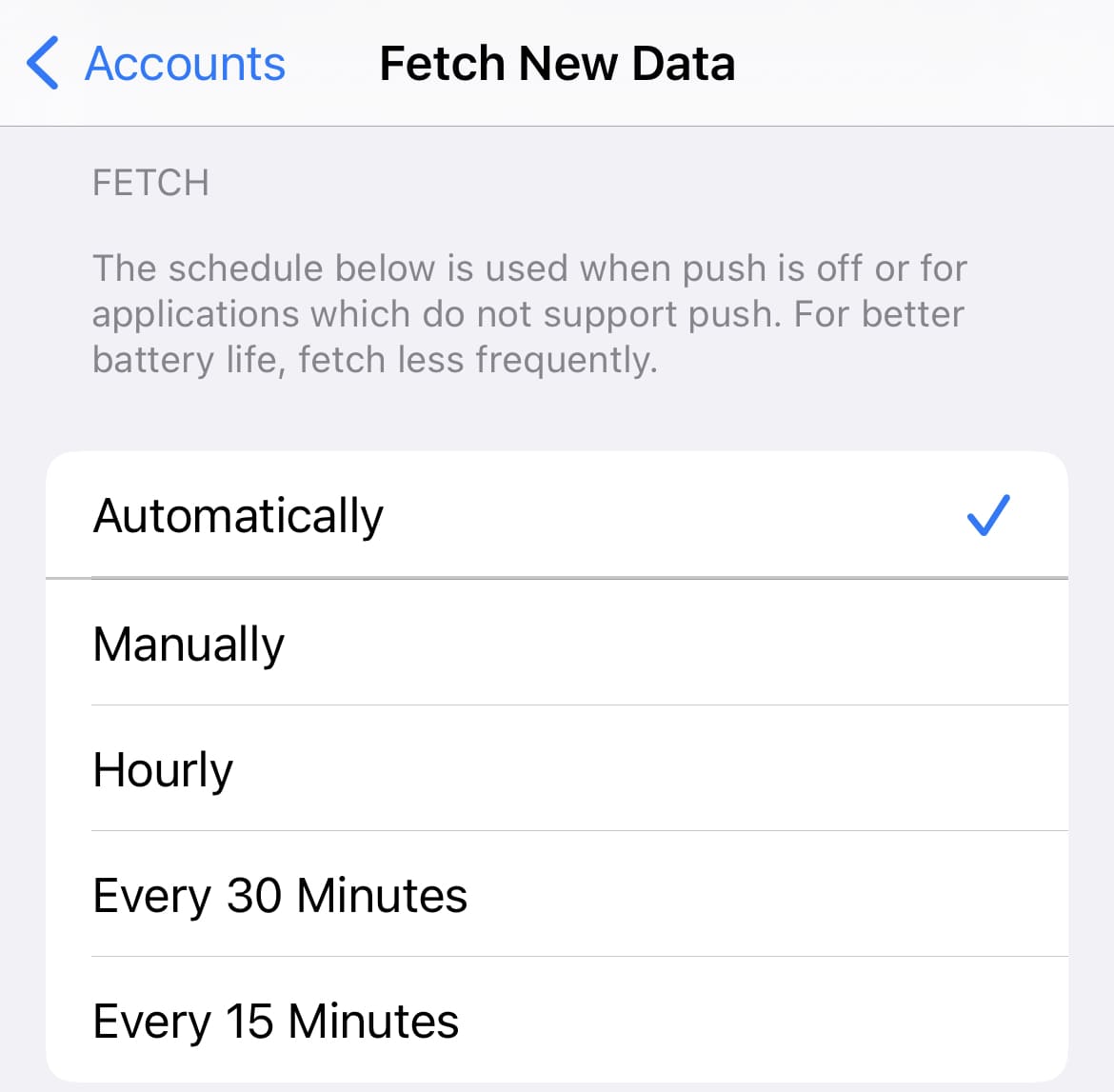
- Koppintson az "Új adatok lekérése" elemre
- Győződjön meg arról, hogy a képernyő alján a "Lekérés" "Automatikus" értékre van állítva
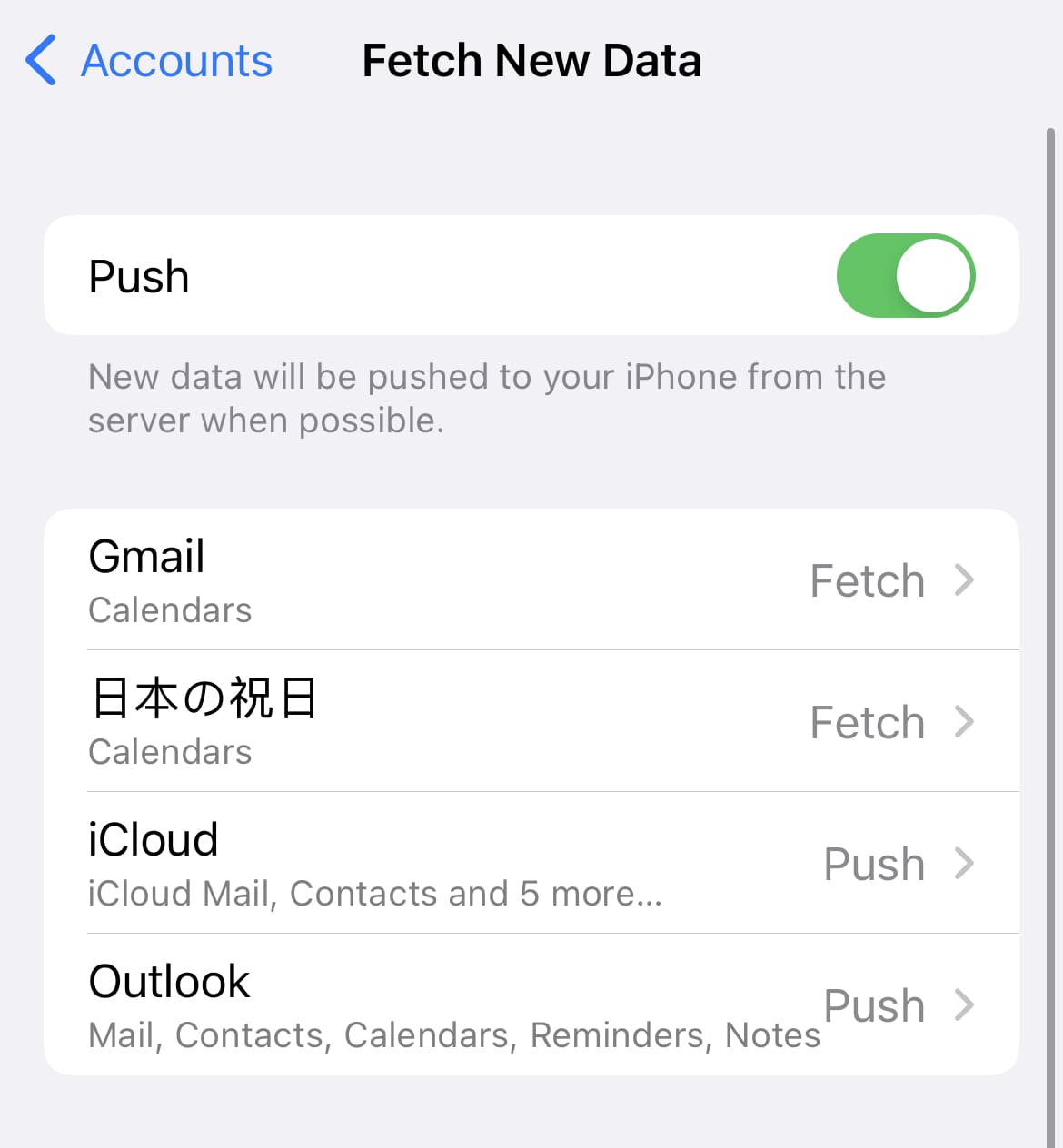
Ha az események szinkronizálása lassú, kapcsolja be a Push funkciót. A lekéréshez képest az akkumulátor élettartama rosszabb, de az események gyorsabban szinkronizálhatók.
5. Kényszerített újratöltés az Apple Calendar alkalmazással
Még ha a szinkronizálási beállítások helyesek is, ritkán előfordul, hogy a szinkronizálás nem történik meg megfelelően. A probléma megoldható lehet az Apple Calendar alkalmazás kényszerített újratöltésével.
- Nyissa meg az Apple Naptár alkalmazást
- Koppintson a képernyő alján lévő naptár ikonra
 (iOS 18 vagy korábbi verzió esetén koppintson a "Naptár" elemre)
 - Húzza le a képernyőt a frissítéshez
6. Megjelenítési beállítások a minical-ban
Kérjük, ellenőrizze, hogy a naptár megjelenítési beállítás engedélyezve van-e a minical-ban.
- Nyissa meg a minical alkalmazást
- Koppintson a képernyő jobb felső sarkában lévő naptár ikonra
- Győződjön meg arról, hogy a megjeleníteni kívánt naptár jelölőnégyzete be van kapcsolva

7. Indítsa újra az eszközt
8. Ha nem tudja megoldani a problémát
A minical az Apple Calendar-ból kéri le az eseményadatokat. A probléma okának elkülönítéséhez kérjük, ellenőrizze, hogy az események megjelennek-e az Apple Calendar alkalmazásban.
Részletek: Hol tárolódnak az eseményadataim?
Ha nem jelennek meg események az Apple Calendar alkalmazásban
Ez valószínűleg nem a minical problémája, hanem az Apple Calendar vagy a külső naptárszolgáltatás (iCloud naptár, Google-naptár, Outlook naptár) problémája, ahol a minical az eseményeket tárolja. Kérjük, tekintse meg a naptárszolgáltatásának támogatási oldalát.
- Apple Calendar: Apple Támogatás
- iCloud naptár: Apple Támogatás
- Google-naptár: Google Naptár Súgó
- Outlook naptár: Microsoft Támogatás