
Acara tidak tampil atau tidak disegerakkan
Ini adalah panduan ringkas untuk menangani masalah paparan dan penyegerakan acara.
Contoh:
- Acara hilang
- iPhone dan iPad tidak disegerakkan
- Penyegerakan acara lambat
- Acara tertentu tidak dipaparkan
- Tidak dapat menghubungkan Kalendar Google
minical tidak pernah memadam atau mengubah acara dengan sendirinya.
Jika acara tidak tampil atau tidak disegerakkan dengan benar, periksa hal-hal berikut:
- Tetapan peranti anda mungkin mencegah acara disegerakkan atau diambil.
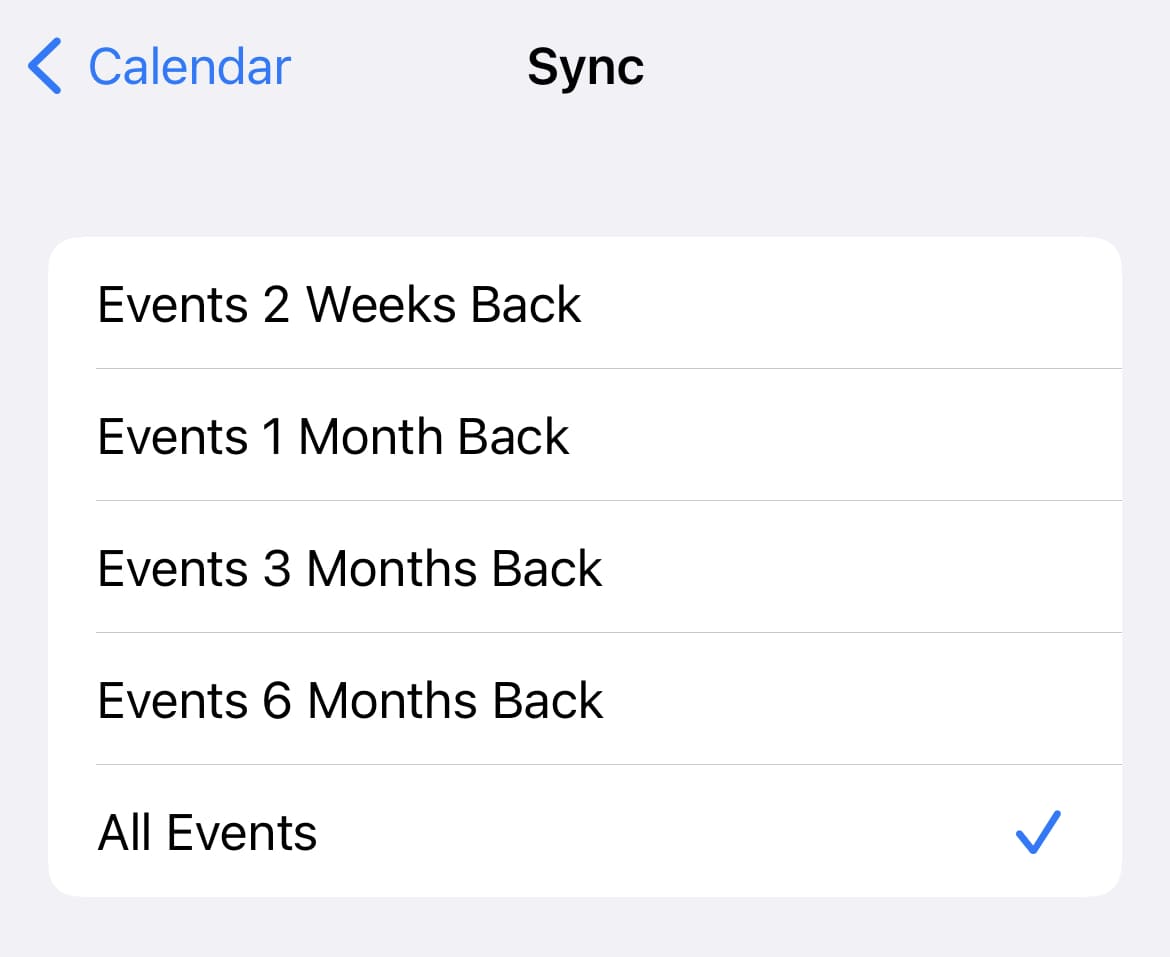
1. Apakah tetapan penyegerakan sudah "Semua Acara"?
Ada kemungkinan rentang penyegerakan acara di tetapan iOS dipersingkat, misalnya hanya 1 bulan terakhir.
Periksa tetapan penyegerakan kalendar di aplikasi Tetapan
- Buka aplikasi Tetapan
- (Untuk iOS 18 atau lebih baru) Ketuk "App"

- Ketuk "Kalendar"

- Ketuk "Sinkron"
- Ketuk "Semua Acara"
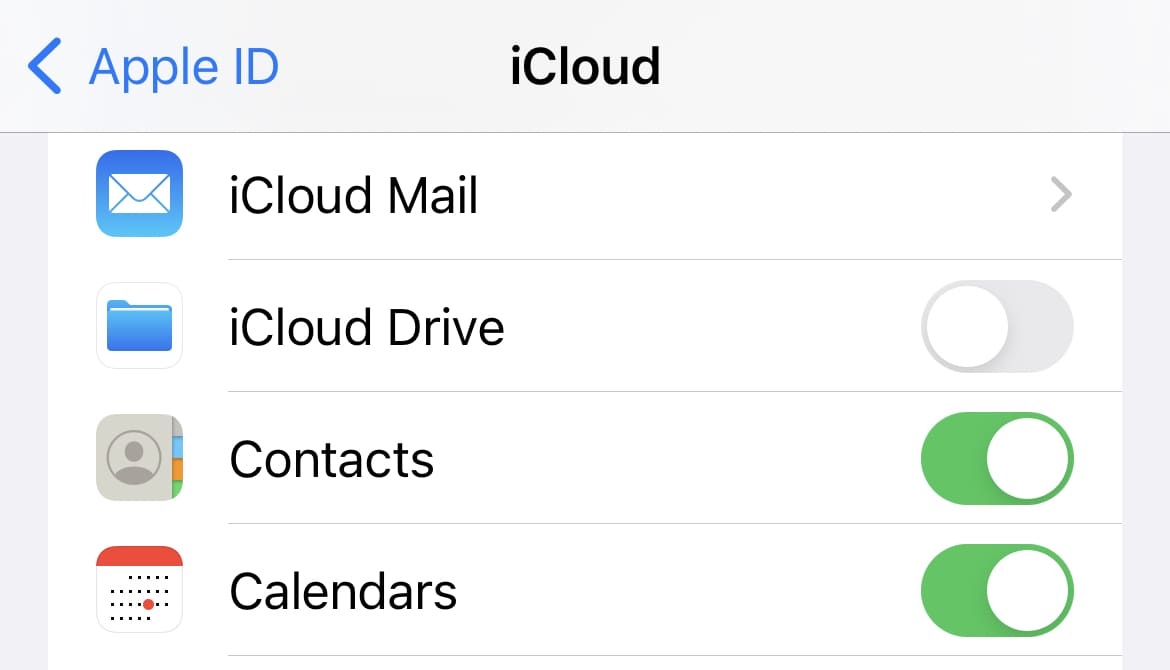
2. Apakah kalendar iCloud aktif?
- Buka aplikasi Tetapan
- Ketuk nama anda di bahagian atas skrin (jika iPhone memaparkan "Sign in", masuk dengan Apple Account anda).
- Ketuk "iCloud"

- Ketuk "Lihat Semua" (atau "Paparkan Semua")
- Pastikan "Kalender iCloud" dalam keadaan aktif
3. Tetapan akaun kalendar
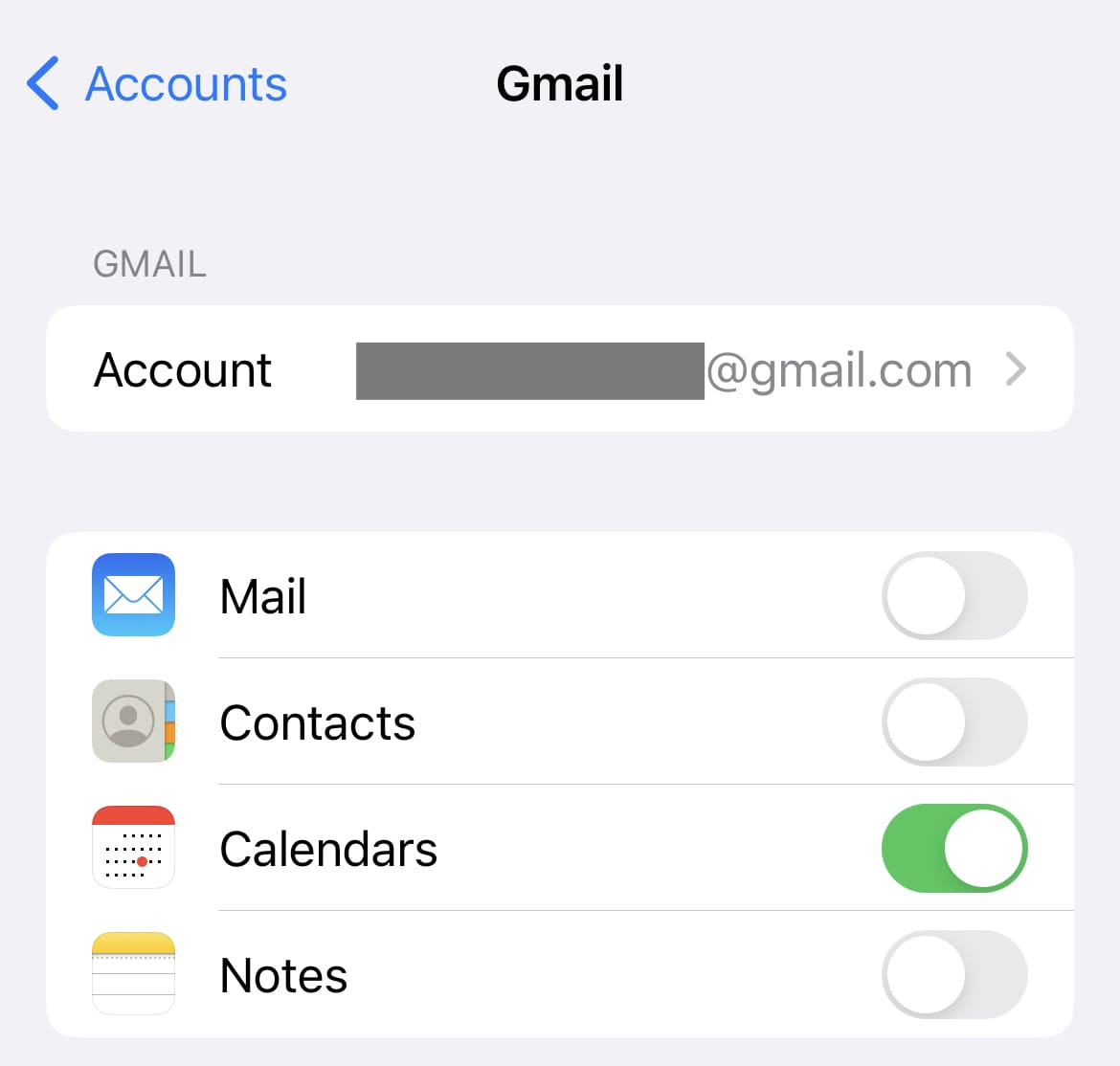
Jika kalendar luaran yang ingin dipaparkan (misalnya iCloud, Google Calendar, atau Outlook) tidak muncul di minical, periksa tetapan di app Tetapan.
- Buka aplikasi Tetapan
- (Untuk iOS 18 atau lebih baru) Ketuk "App"
- Ketuk "Kalendar"
- Ketuk "Akaun Kalendar" (untuk iOS 17 atau lebih lama, ketuk "Akaun")
- Ketuk "Tambah Akaun" lalu ikuti arahan untuk menambah akaun kalendar luaran.
Jika akaun sudah ditambahkan, pastikan "Kalendar" dalam keadaan aktif pada skrin tetapan tiap akaun.
Change your Calendar settings on iPhone
In Calendar on iPhone, add multiple accounts such as iCloud, Google, Microsoft Exchange, and Yahoo. Change default settings and display your calendar in a way that works best for you.
4. Mengambil data baharu
- Buka aplikasi Tetapan
- (Untuk iOS 18 atau lebih baru) Ketuk "App"
- Ketuk "Kalendar"
- Ketuk "Akaun Kalendar" (untuk iOS 17 atau lebih lama, ketuk "Akaun")
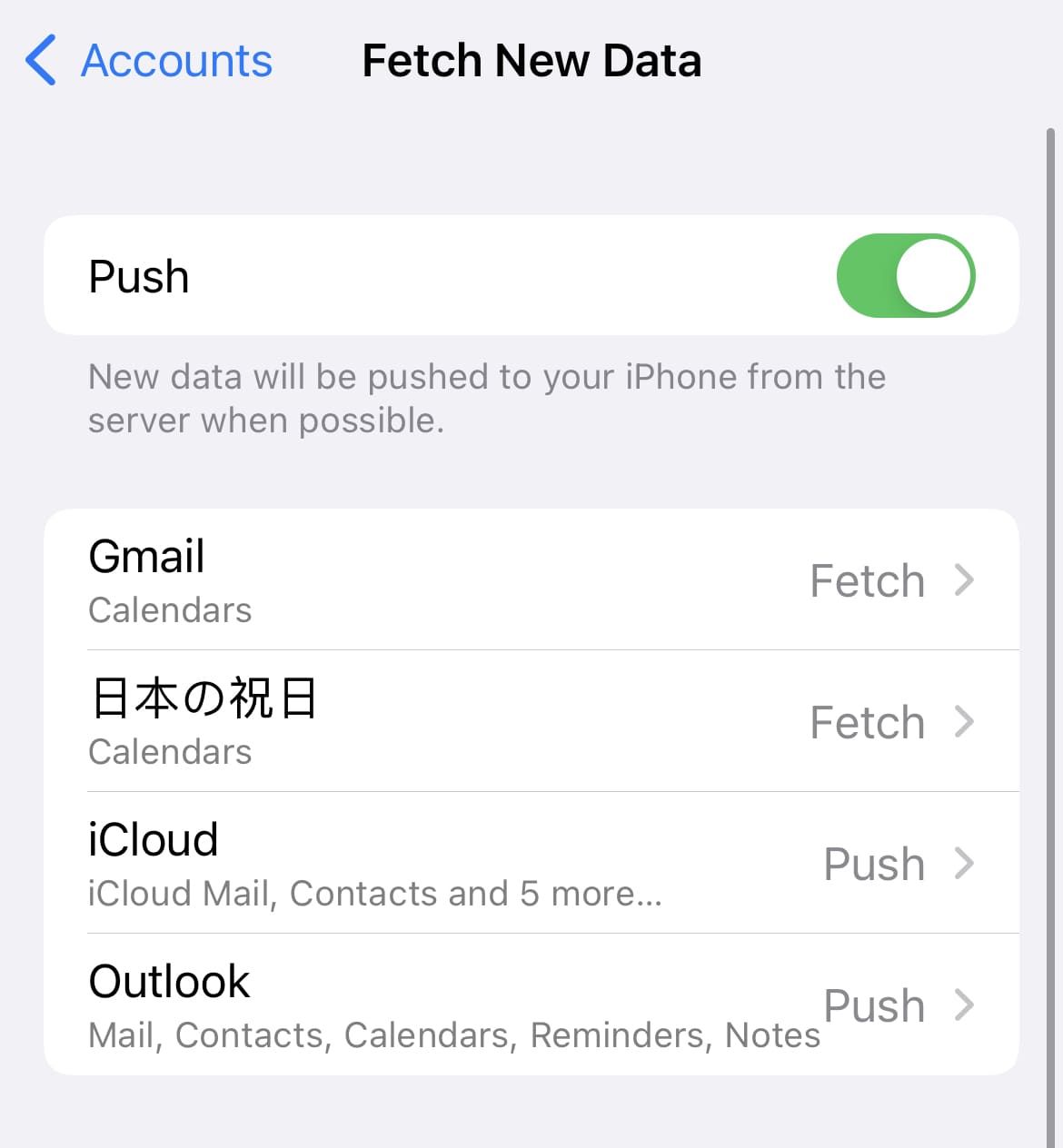
- Ketuk "Ambil Data Baharu"
- Pastikan pilihan "FETCH" di bahagian bawah skrin ditetapkan ke "Auto"
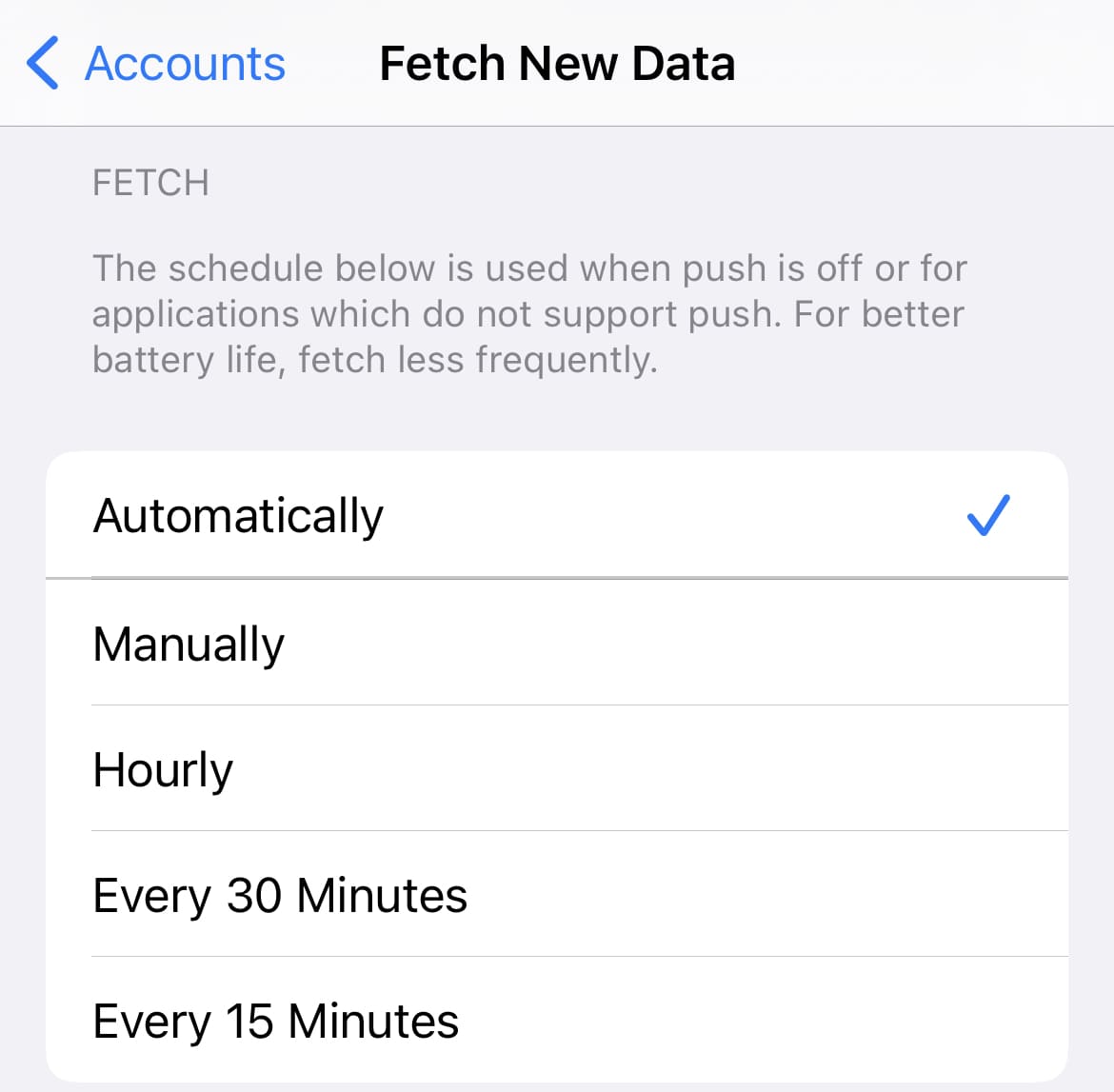
Jika penyegerakan acara lambat, aktifkan Push. Dibandingkan fetch, baterai lebih boros, tetapi penyegerakan acara lebih cepat.
5. Paksa muat ulang lewat app Apple Kalendar
Meskipun tetapan penyegerakan sudah benar, terkadang penyegerakan tetap tidak berjalan dengan baik. Masalah ini kadang boleh teratasi dengan memaksa muat ulang app Apple Kalendar.
- Buka aplikasi Apple Kalendar
- Ketuk "Kalendar" di bahagian bawah skrin
- Tarik skrin ke bawah untuk menyegarkan
6. Tetapan paparan di minical
Periksa apakah tetapan paparan kalendar di minical sudah aktif.
- Buka aplikasi minical

- Ketuk Kalendar
 di bahagian kanan atas skrin
 - Pastikan ada tanda centang di sebelah kiri kalendar yang ingin dipaparkan.
7. Mulai ulang peranti
8. Jika masalah belum teratasi
minical mengambil data acara dari Apple Kalendar.
Untuk mengisolasi penyebab masalah, periksa apakah acara muncul di aplikasi Apple Kalendar.
Detail: Di mana data acara saya disimpan?
Jika acara tidak muncul di app Apple Kalendar
Kemungkinan ini bukan masalah minical, melainkan masalah pada Apple Kalendar atau perkhidmatan kalendar luaran (iCloud Calendar, Google Calendar, Outlook Calendar) tempat acara anda disimpan.
Sila rujuk laman sokongan perkhidmatan kalendar anda.
- Apple Calendar: Sokongan Apple
- iCloud Calendar: Jika kenalan, kalendar, atau peringatan iCloud anda tidak disegerakkan
- Google Calendar: Bantuan Google Calendar
- Outlook Calendar: Sokongan Microsoft