
Hendelser vises ikke eller synkroniseres ikke
Dette er en veiledning som oppsummerer hvordan du håndterer problemer med visning og synkronisering av hendelser.
For eksempel:
- Hendelser forsvinner
- iPhone og iPad synkroniserer ikke
- Synkronisering av hendelser går tregt
- Enkelte hendelser vises ikke
- Kan ikke koble til Google Kalender
minical sletter eller endrer aldri hendelser på egen hånd.
Hvis hendelser ikke vises eller synkroniseres riktig, bør du kontrollere følgende:
- Enhetsinnstillingene dine kan hindre at hendelser blir synkronisert eller hentet.
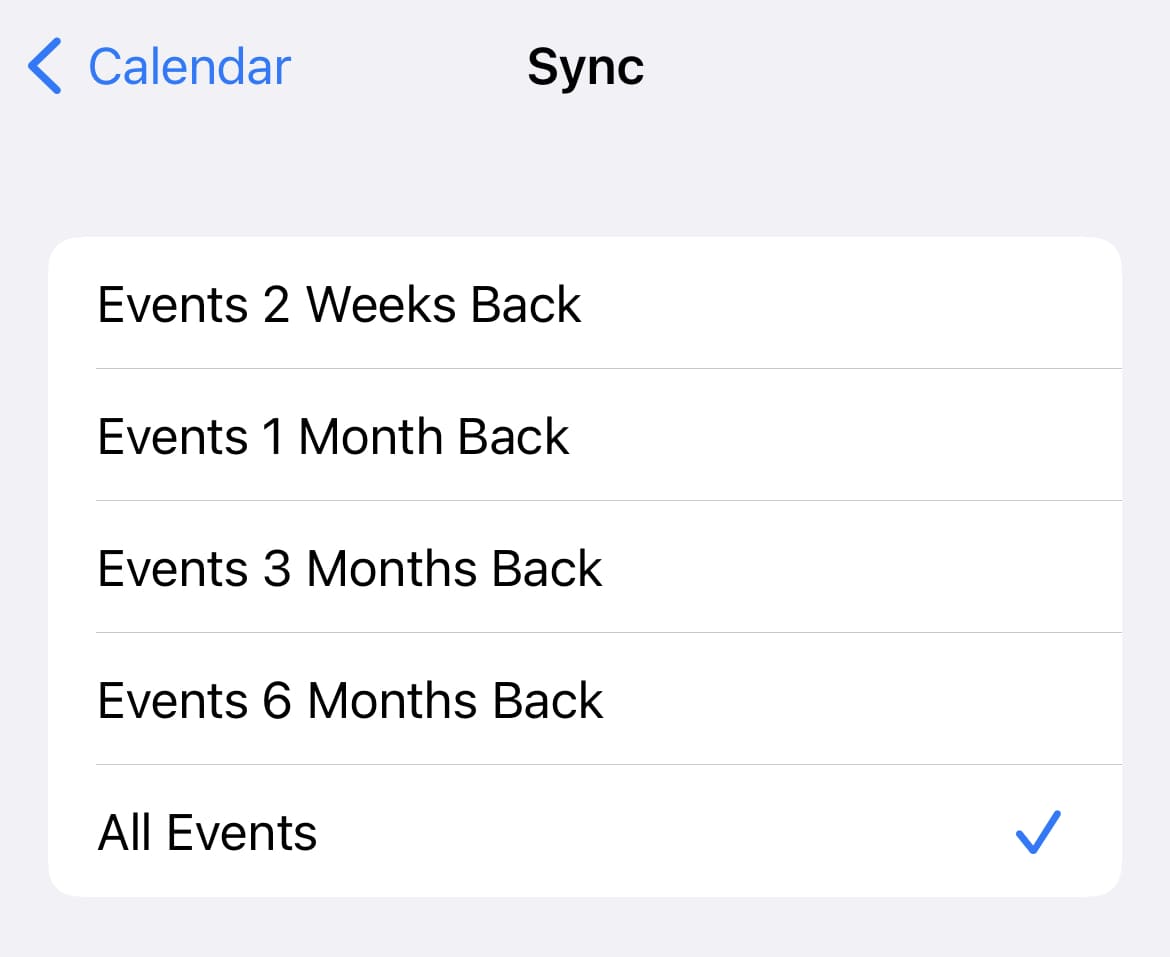
1. Er synkroniseringen satt til "Alle hendelser"?
Det er mulig at synkroniseringsperioden i iOS-innstillingene er forkortet, for eksempel til bare den siste måneden.
Kontroller kalenderens synkroniseringsinnstillinger i appen Innstillinger .
.
- Åpne appen Innstillinger
- (For iOS 18 eller nyere) Trykk på "Apper"

- Trykk på "Kalender"

- Trykk på "Synkroniser"
- Trykk på "Alle hendelser"
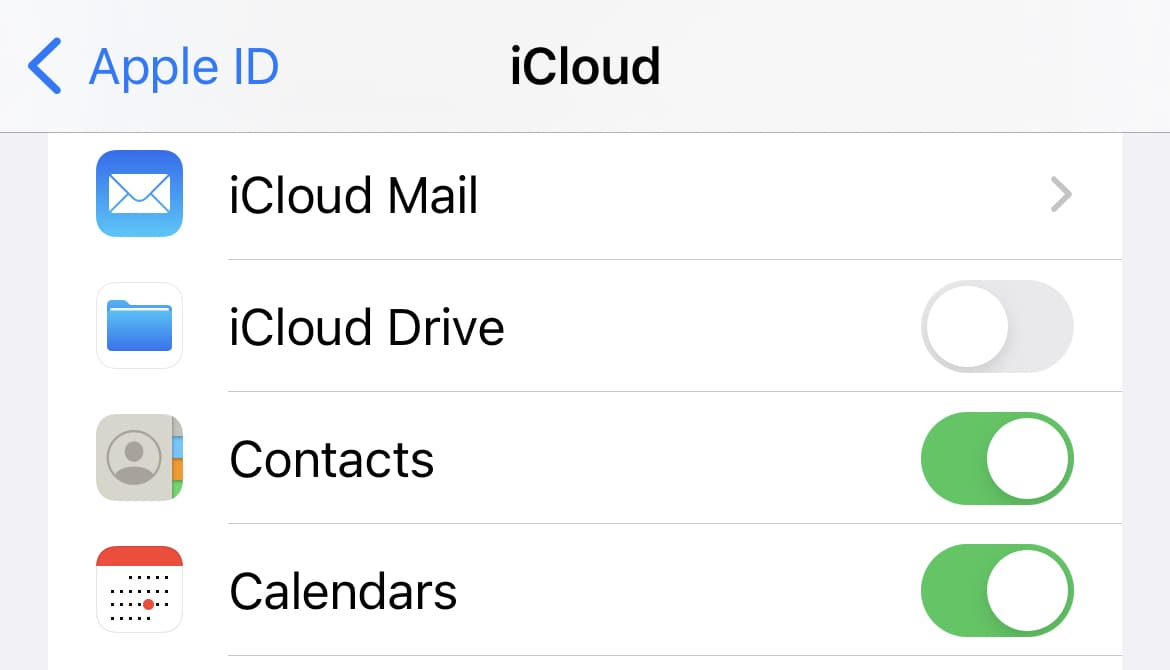
2. Er iCloud-kalender slått på?
- Åpne appen Innstillinger
- Trykk på navnet ditt øverst på skjermen (hvis iPhone viser Logg på, logger du på med Apple-kontoen din)
- Trykk på "iCloud"
- Trykk på "Vis alle"
- Kontroller at "iCloud-kalender" er slått på
3. Innstillinger for kalenderkontoer
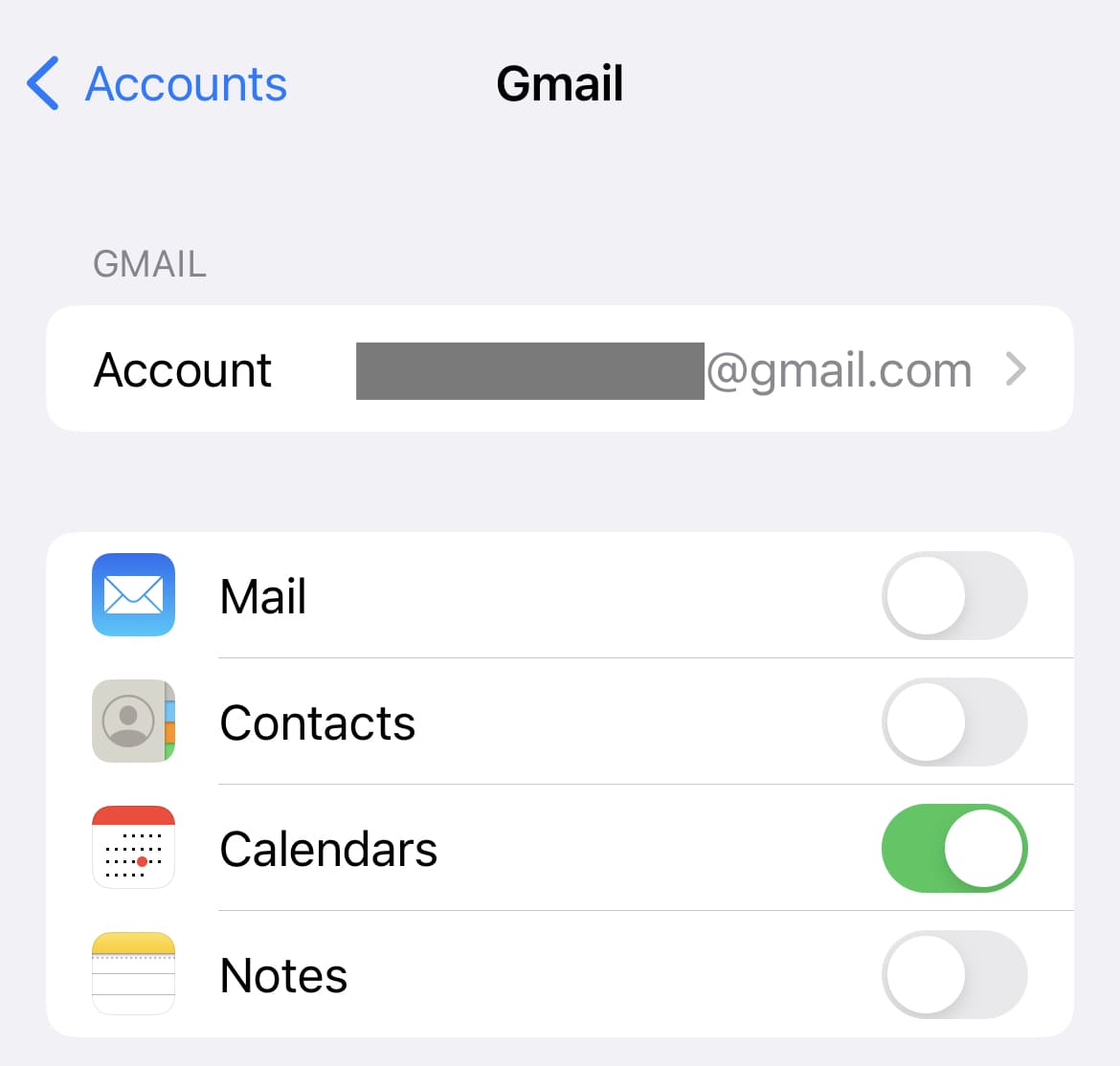
Hvis den eksterne kalenderen du vil vise, for eksempel iCloud, Google Kalender eller Outlook, ikke vises i minical, bør du kontrollere innstillingene i appen Innstillinger.
- Åpne appen Innstillinger
- (For iOS 18 eller nyere) Trykk på "Apper"
- Trykk på "Kalender"
- Trykk på "Kalenderkontoer" (på iOS 17 eller eldre trykker du på "Kontoer")
- Trykk på "Legg til konto" og følg instruksjonene for å legge til en ekstern kalenderkonto.
Hvis du allerede har lagt til kontoen, må du kontrollere at "Kalender" er slått på i innstillingene for hver konto.
support.apple.com
https://support.apple.com/nb-no/guide/iphone/iphc37be2016/ios
4. Hent nye data
- Åpne appen Innstillinger
- (For iOS 18 eller nyere) Trykk på "Apper"
- Trykk på "Kalender"
- Trykk på "Kalenderkontoer" (på iOS 17 eller eldre trykker du på "Kontoer")
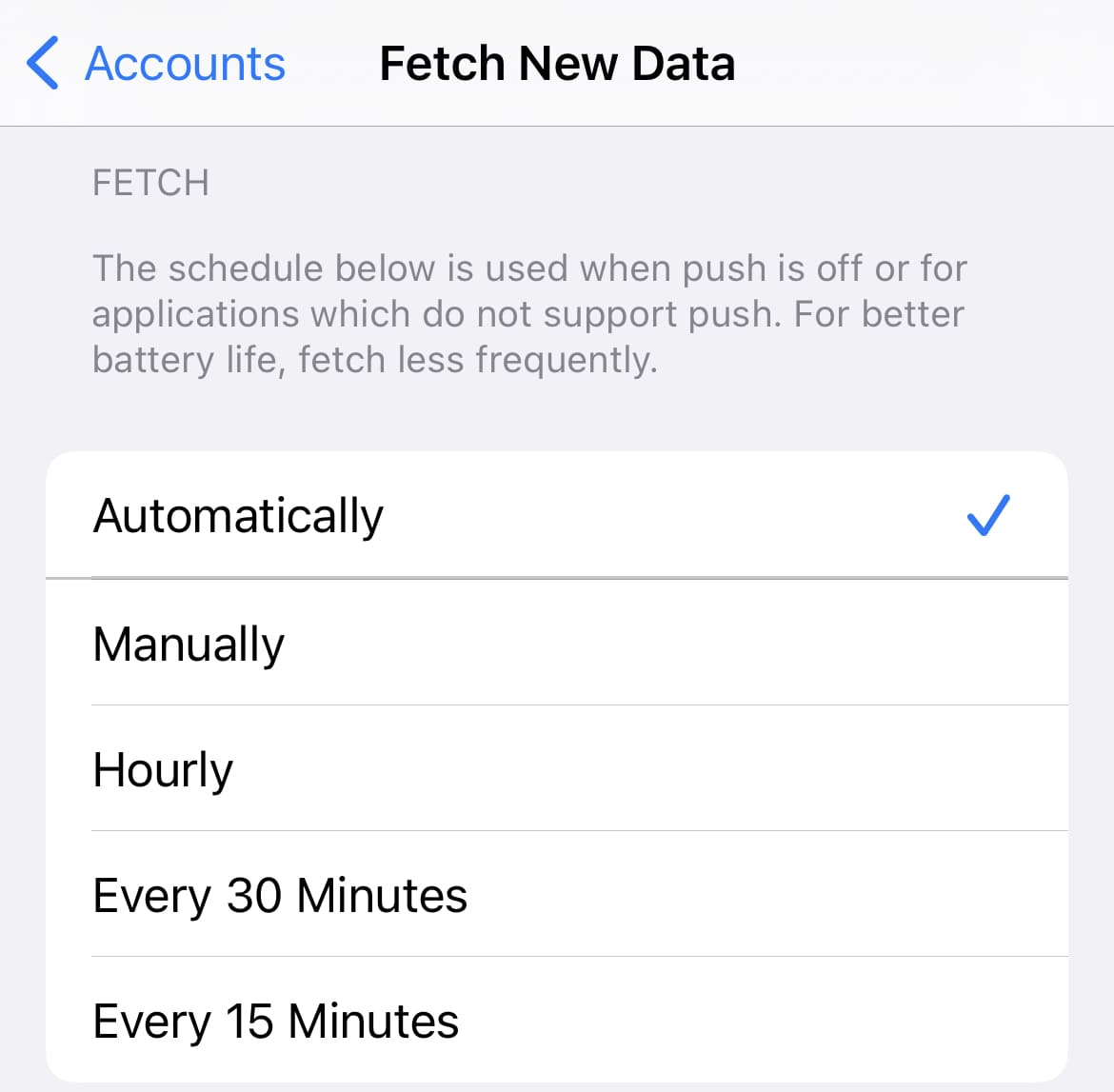
- Trykk på "Hent nye data"
- Kontroller at "Hent" nederst på skjermen er satt til "Automatisk"
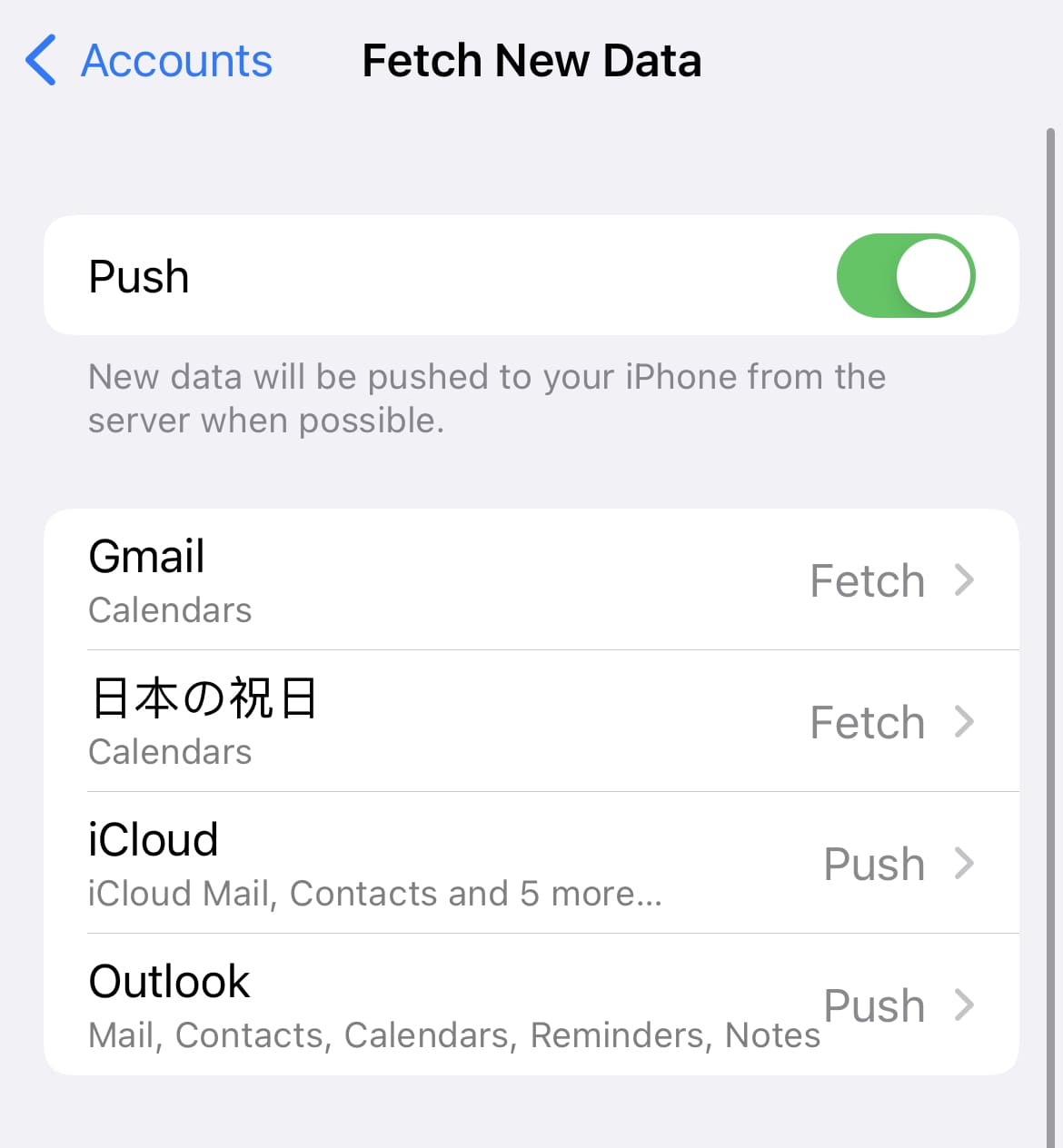
Hvis hendelsene dine synkroniseres sakte, kan du slå på Push. Sammenlignet med henting bruker dette mer batteri, men hendelser kan synkroniseres raskere.
5. Tving fram ny lasting med Apple Kalender-appen
Selv om synkroniseringsinnstillingene er riktige, hender det i sjeldne tilfeller at synkroniseringen ikke utføres riktig. Det kan hjelpe å tvinge Apple Kalender-appen til å laste inn på nytt.
- Åpne Apples Kalender-app
- Trykk på kalenderikonet
 nederst på skjermen (på iOS 18 eller eldre trykker du på "Kalender")
 - Dra skjermen ned for å oppdatere
6. Visningsinnstillinger i minical
Kontroller at visning av kalenderen er slått på i minical.
- Åpne appen minical
- Trykk på kalenderikonet øverst til høyre på skjermen
- Kontroller at det er et merke på venstre side av kalenderen du vil vise

7. Start enheten på nytt
8. Hvis du fortsatt ikke kan løse problemet
minical henter hendelsesdata fra Apple Kalender.
For å finne årsaken til problemet bør du sjekke om hendelsene vises i Apple Kalender-appen.
Detaljer: Hvor lagres hendelsesdataene mine?
Hvis ingen hendelser vises i Apple Kalender-appen
Dette er sannsynligvis ikke et problem i minical, men et problem i Apple Kalender eller den eksterne kalendertjenesten (iCloud-kalender, Google Kalender, Outlook-kalender) der minical lagrer hendelser.
Se støttesiden for kalendertjenesten din.
- Apple Kalender: Apple-kundestøtte
- iCloud-kalender: Apple-kundestøtte
- Google Kalender: Google Kalender Hjelp
- Outlook-kalender: Microsoft-støtte