
Niet synchroniseren met andere apps (Apple Agenda-app enz.)
Deze handleiding vat de stappen samen om niet te synchroniseren met Apple Agenda en andere agenda-apps.
Inleiding
minical slaat afspraken niet zelf op in de app, maar werkt via de agenda-gegevens van iOS. Omdat Apple Agenda dezelfde gegevens gebruikt, kun je bij gecombineerd gebruik per app bepalen wat je toont.
- Als je de Apple Agenda-app niet nodig hebt, kun je die ongebruikt laten of van je beginscherm verwijderen.
- Zet in de app Instellingen toegang voor minical tot agenda's op Volledige toegang.
Te tonen agenda's scheiden
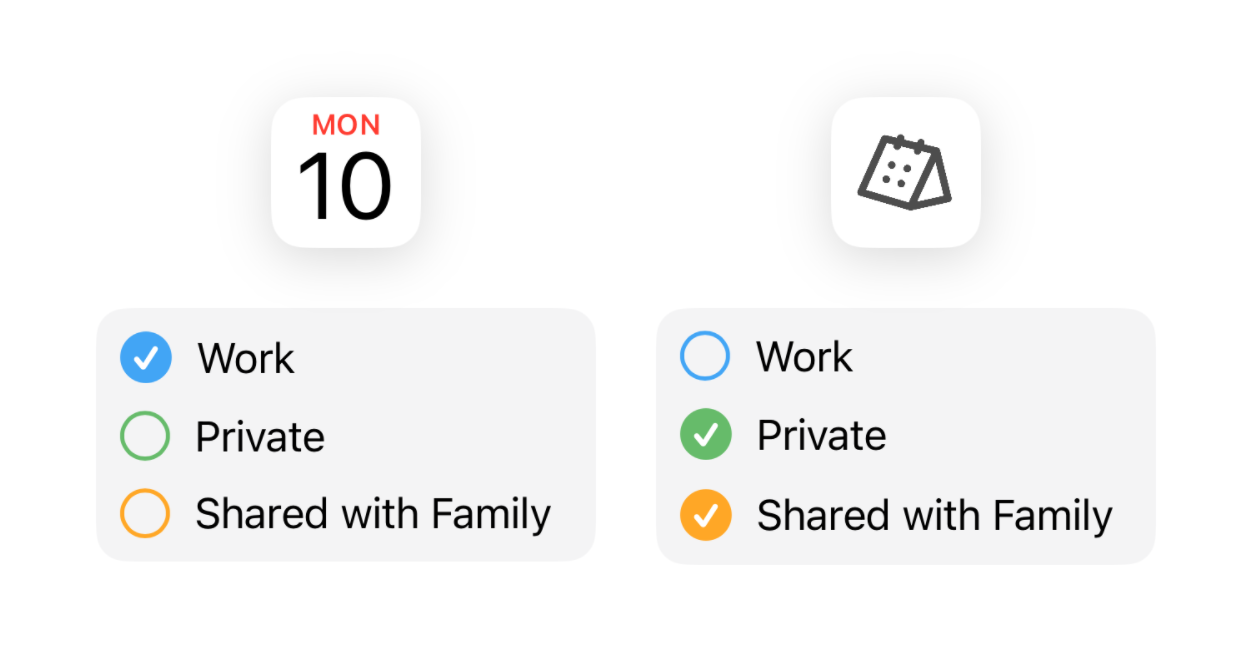
Gebruik dit wanneer je bijvoorbeeld privé-afspraken in minical wilt tonen en werkafspraken in Apple Agenda. Stel dit in zowel minical als Apple Agenda in.
Voorbeeld: alleen privé-afspraken worden in minical getoond en niet met andere apps gedeeld
| App |  minical minical | Apple Agenda (andere app) |
|---|---|---|
| Privéagenda | ✔ tonen | verbergen |
| Werkagenda | verbergen | ✔ tonen |
minical
- Open de app minical
- Tik rechtsboven op Agenda

- Vink de agenda's aan die je wilt tonen
Apple Agenda-app
- Open de Apple app Agenda
- Tik onderaan op "Agenda's"
- Vink de agenda's aan die je wilt tonen
Weer te geven agenda's toevoegen
Dit zijn de stappen als je momenteel maar één agenda hebt.
Externe agenda toevoegen
Externe agenda's koppelen (iCloud, Google, Outlook)iCloud-agenda toevoegen
- Open de app minical
- Tik rechtsboven op Agenda
- Tik op "Nieuwe agenda"
- Stel titel en kleur in en tik rechtsonder op ✔︎
Afspraakmeldingen scheiden
Als je zowel van minical als van Apple Agenda meldingen krijgt, kun je meldingen van een van beide uitzetten.
- Open de app Instellingen

- Tik op "Meldingen"
- Zet meldingen alleen aan voor minical of alleen voor Agenda