
Wydarzenia nie wyświetlają się lub nie synchronizują
Ten przewodnik podsumowuje, jak rozwiązywać problemy z wyświetlaniem i synchronizacją wydarzeń.
Np.:
- Wydarzenia znikają
- iPhone i iPad się nie synchronizują
- Synchronizacja wydarzeń jest wolna
- Część wydarzeń się nie wyświetla
- Nie można połączyć Google Calendar
minical nigdy samodzielnie nie usuwa ani nie modyfikuje wydarzeń.
Jeśli wydarzenia nie wyświetlają się lub nie synchronizują poprawnie, sprawdź poniższe punkty:
- Ustawienia urządzenia mogą blokować synchronizację lub pobieranie wydarzeń.
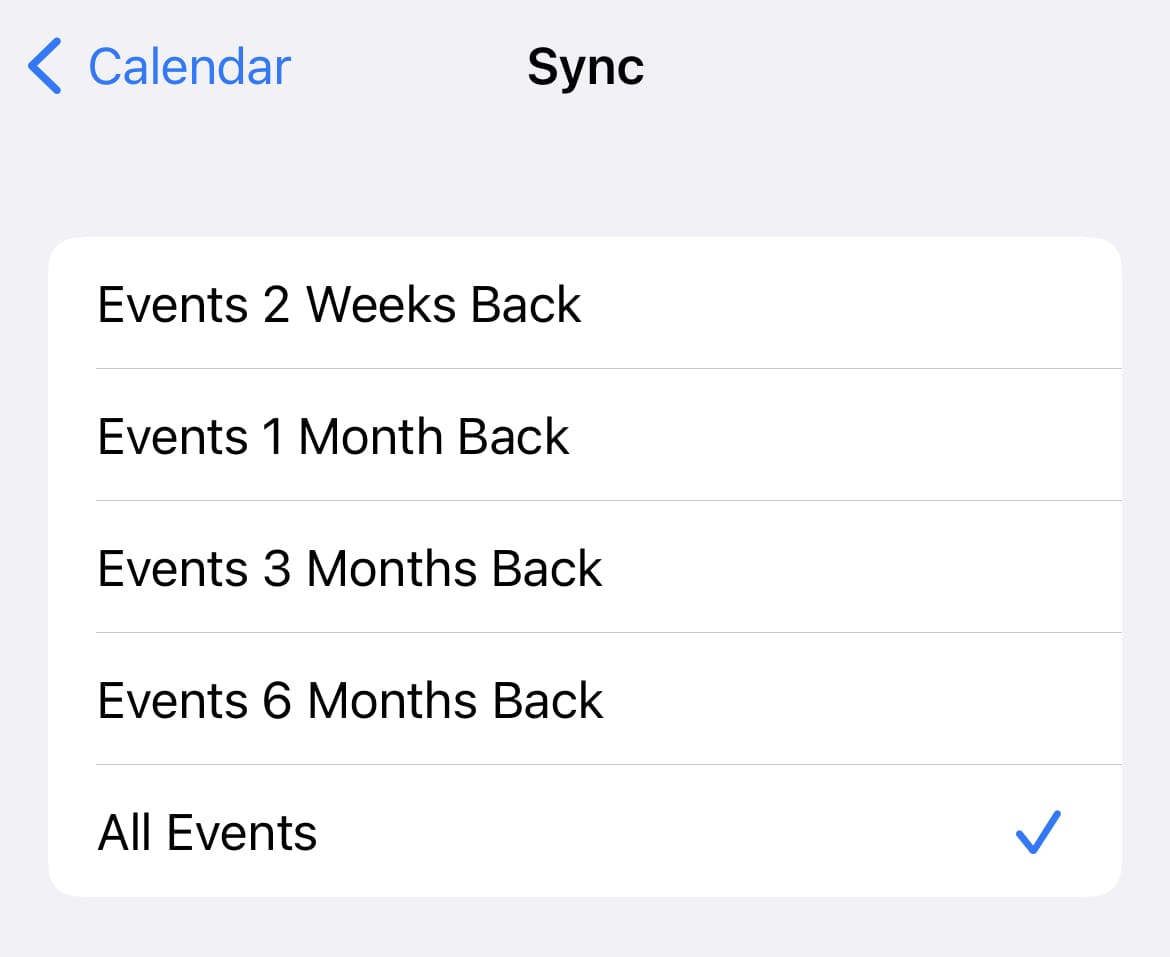
1. Czy synchronizacja jest ustawiona na "Wszystkie wydarzenia"?
Możliwe, że okres synchronizacji wydarzeń w ustawieniach iOS został skrócony (np. tylko do ostatniego miesiąca).
Sprawdź ustawienia synchronizacji kalendarza w aplikacji Ustawienia .
.
- Otwórz aplikację Ustawienia
- (iOS 18 lub nowszy) Dotknij "Aplikacje"

- Dotknij "Kalendarz"

- Dotknij "Synchronizuj"
- Dotknij "Wszystkie wydarzenia"
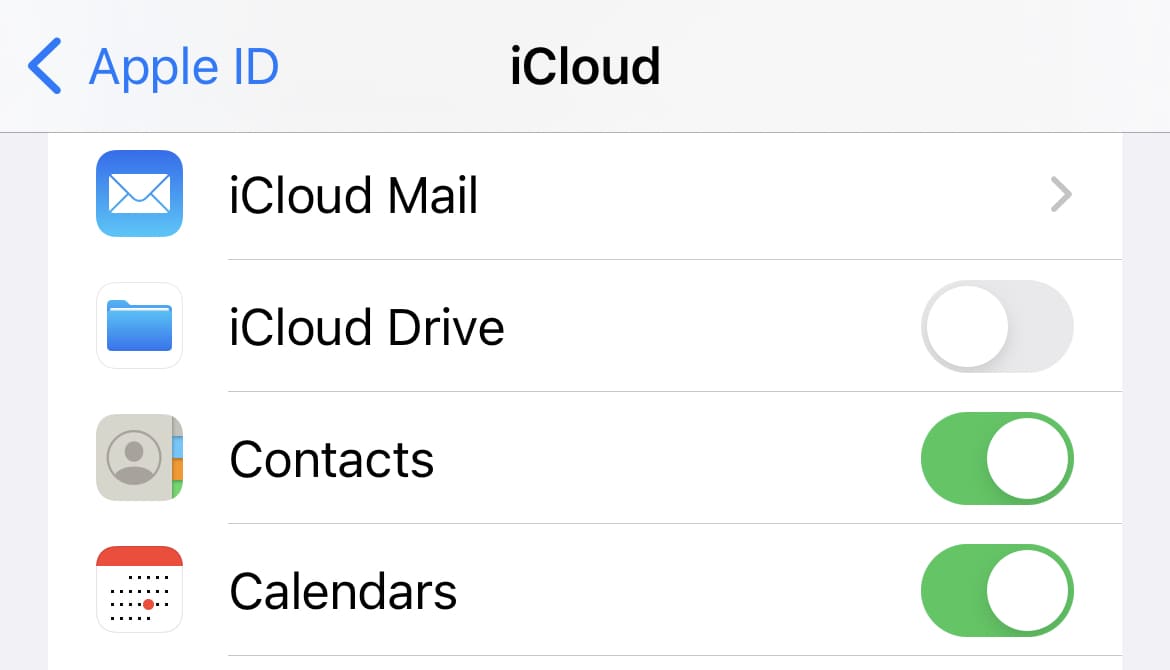
2. Czy iCloud Calendar jest włączony?
- Otwórz aplikację Ustawienia
- Dotknij swojej nazwy u góry ekranu (jeśli widzisz „Zaloguj się”, zaloguj się na konto Apple)
- Dotknij "iCloud"

- Dotknij "Zobacz wszystko" (lub "Pokaż wszystko")
- Upewnij się, że "Kalendarz iCloud" jest włączony
3. Ustawienia kont kalendarza
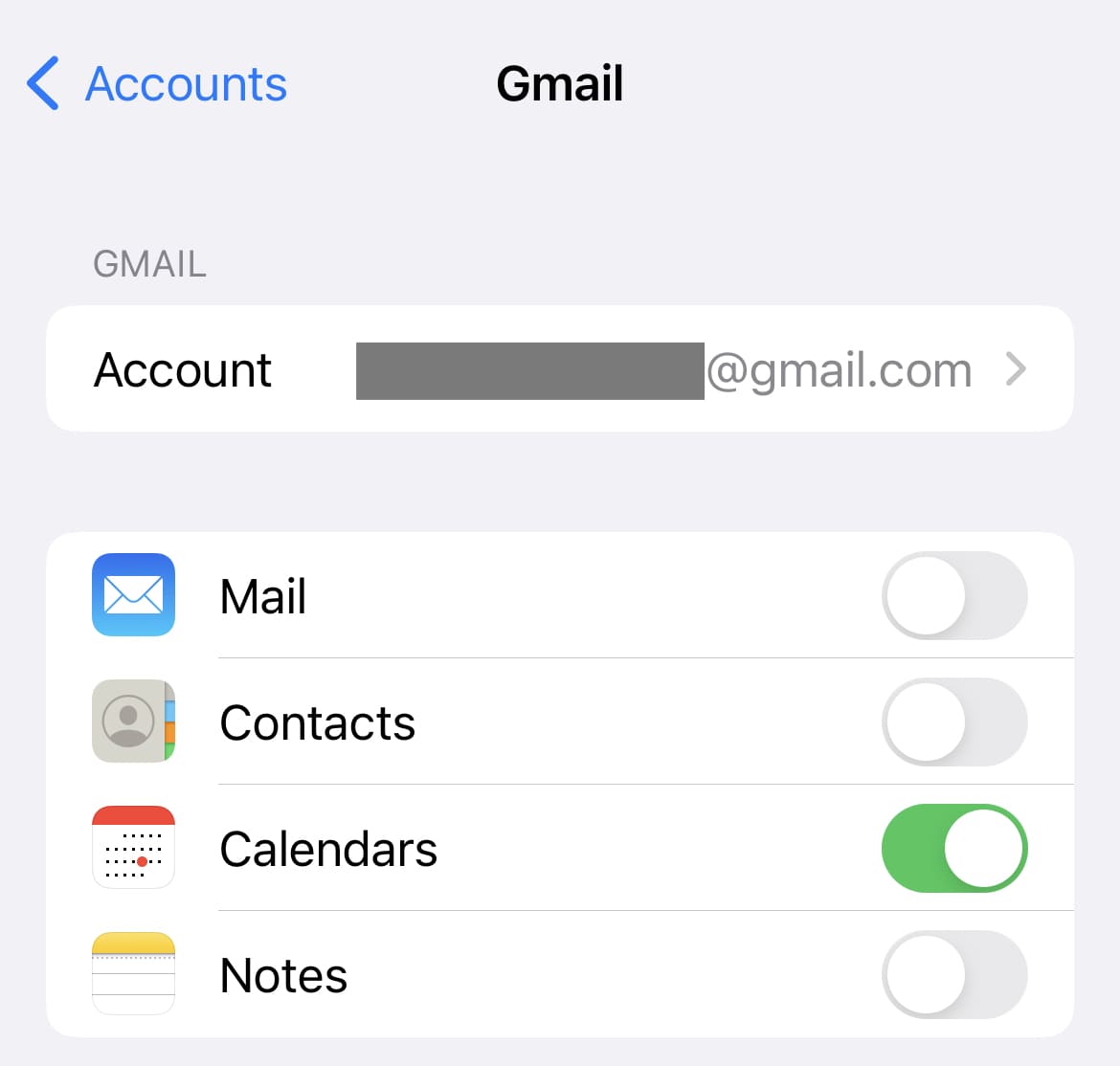
Jeśli zewnętrzny kalendarz, który chcesz wyświetlać (np. iCloud, Google Calendar, Outlook), nie pojawia się w minical, sprawdź ustawienia aplikacji Ustawienia.
- Otwórz aplikację Ustawienia
- (iOS 18 lub nowszy) Dotknij "Aplikacje"
- Dotknij "Kalendarz"
- Dotknij "Konta kalendarzy"
- Dotknij "Dodaj konto" i postępuj zgodnie z instrukcjami, aby dodać konto kalendarza zewnętrznego.
Jeśli konto jest już dodane, upewnij się, że na ekranie ustawień konta opcja "Calendar" jest włączona.
Zmienianie ustawień Kalendarza na iPhonie
Do Kalendarza na iPhonie możesz dodać wiele kont, takich jak iCloud, Google, Microsoft Exchange i Yahoo. Możesz także zmieniać ustawienia domyślne oraz wyświetlać kalendarz w najbardziej odpowiedni dla siebie sposób.
4. Pobieranie nowych danych
- Otwórz aplikację Ustawienia
- (iOS 18 lub nowszy) Dotknij "Aplikacje"
- Dotknij "Kalendarz"
- Dotknij "Konta kalendarzy"
- Sprawdź, czy sekcja "FETCH" na dole ekranu jest ustawiona zgodnie z oczekiwaniami
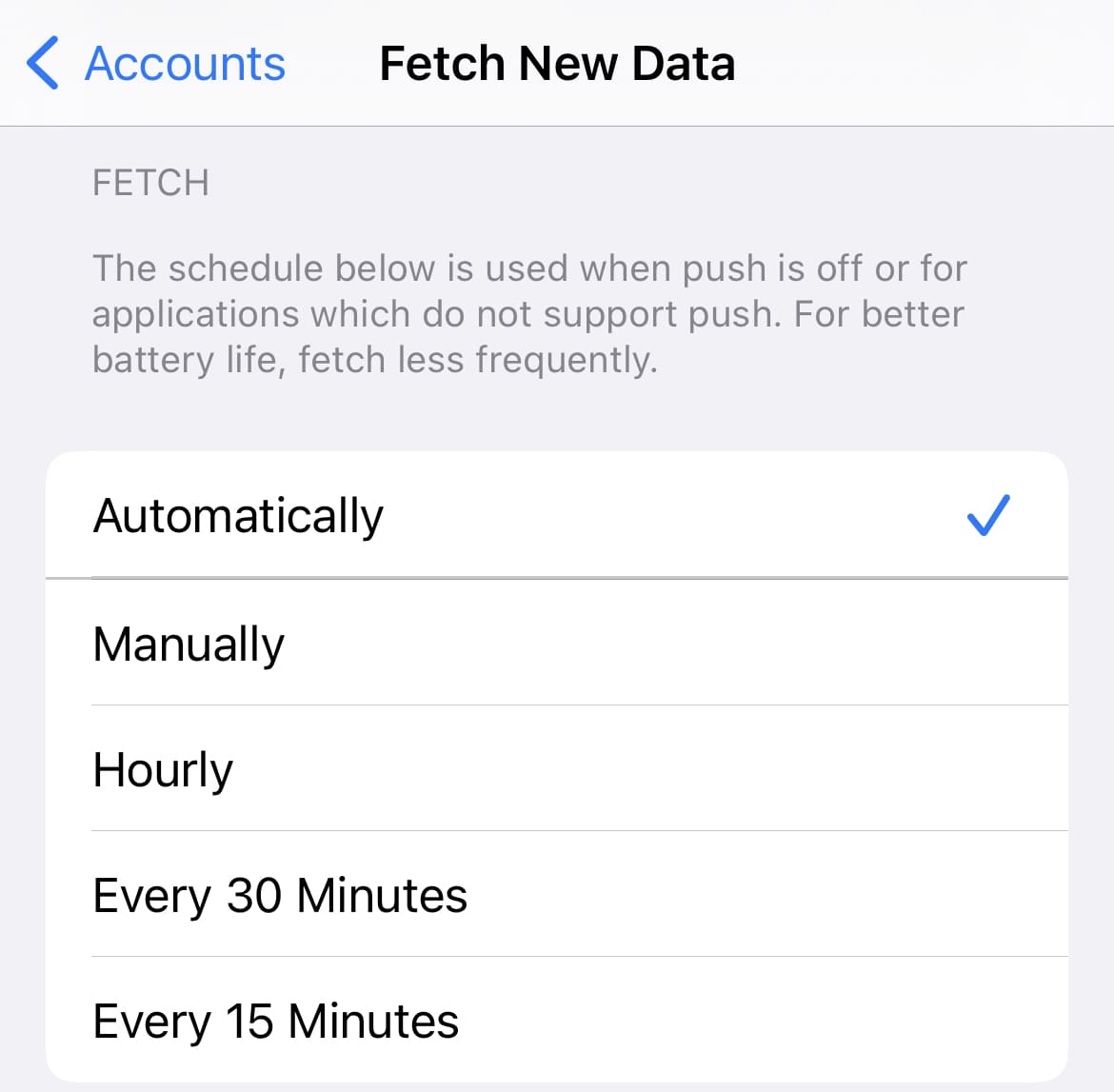
Jeśli synchronizacja jest wolna, włącz Push. W porównaniu z fetch zużywa to więcej baterii, ale wydarzenia mogą synchronizować się szybciej.
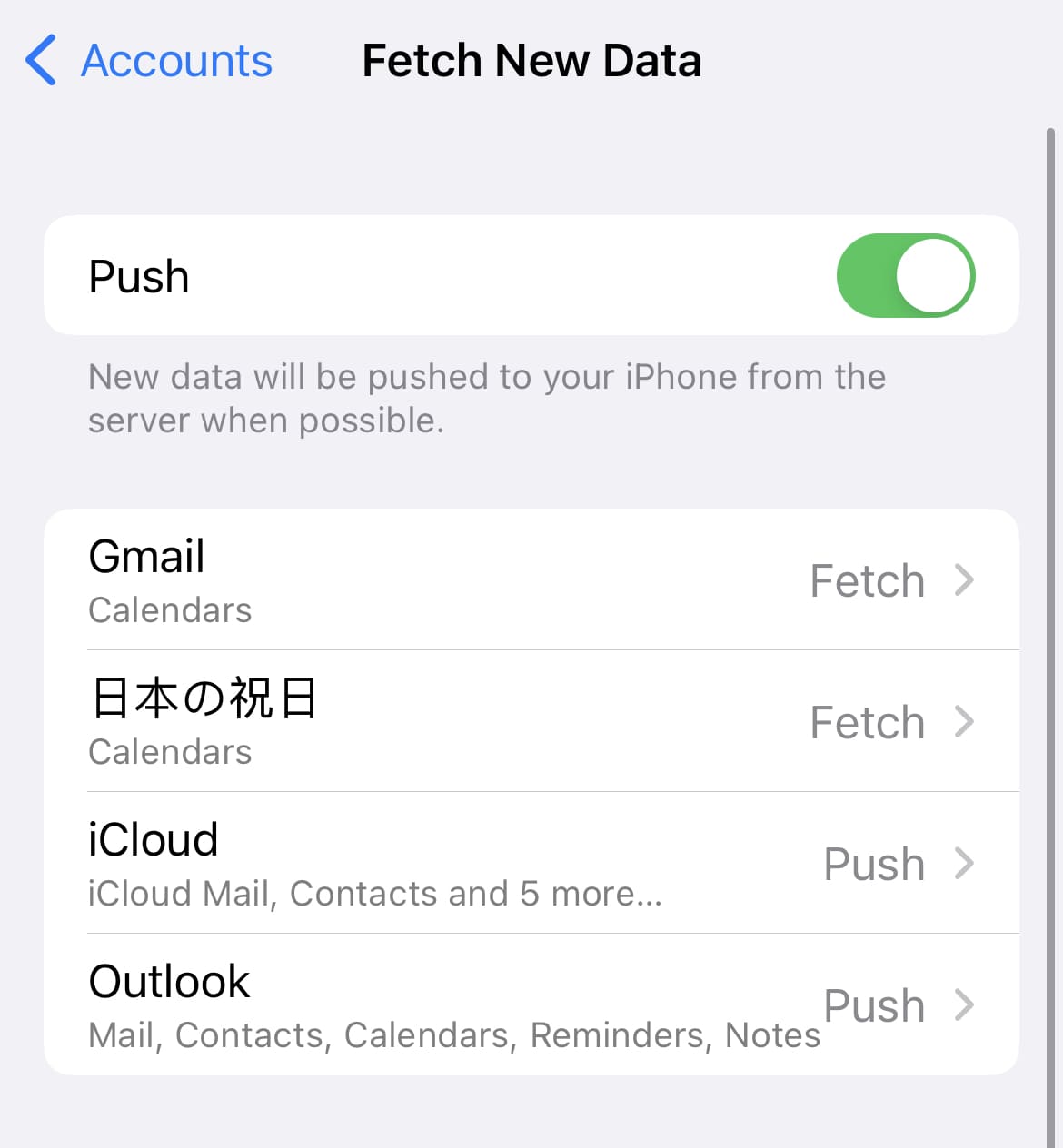
5. Wymuszone odświeżenie przez Apple Kalendarz
Nawet gdy ustawienia synchronizacji są poprawne, sporadycznie synchronizacja może nie działać prawidłowo. Czasem pomaga wymuszenie odświeżenia w Apple Kalendarz.
- Otwórz aplikację Apple Kalendarz
- Dotknij "Kalendarz" na dole ekranu
- Pociągnij ekran w dół, aby odświeżyć
6. Ustawienia wyświetlania w minical
Sprawdź, czy w minical jest włączone wyświetlanie odpowiedniego kalendarza.
- Otwórz aplikację minical

- Dotknij Kalendarz
 w prawym górnym rogu ekranu
 - Sprawdź, czy po lewej stronie kalendarza, który chcesz wyświetlać, jest zaznaczenie.
7. Uruchom ponownie urządzenie
8. Jeśli problem nadal występuje
minical pobiera dane wydarzeń z Apple Kalendarz.
Aby zawęzić przyczynę problemu, sprawdź, czy wydarzenia są widoczne w Apple Kalendarz.
Szczegóły: Gdzie przechowywane są moje dane wydarzeń?
Jeśli wydarzenia nie są widoczne w Apple Kalendarz
To najprawdopodobniej nie jest problem minical, tylko Apple Kalendarz lub zewnętrznej usługi kalendarza (iCloud Calendar, Google Calendar, Outlook Calendar), w której minical przechowuje wydarzenia.
Sprawdź stronę wsparcia danej usługi.
- Apple Calendar: Apple Support
- iCloud Calendar: Jeśli kontakty, kalendarze lub przypomnienia iCloud się nie synchronizują
- Google Calendar: Pomoc Google Calendar
- Outlook Calendar: Microsoft Support