
Os eventos nao aparecem ou nao sao sincronizados
Este guia resume como lidar com problemas relacionados a exibicao e sincronizacao de eventos.
Por exemplo:
- Os eventos desaparecem
- O iPhone e o iPad nao sincronizam
- A sincronizacao de eventos esta lenta
- Certos eventos nao sao exibidos
- Nao e possivel conectar o Calendario Google
O minical nunca exclui nem modifica eventos por conta propria.
Se os eventos nao estiverem sendo exibidos ou sincronizados corretamente, verifique o seguinte:
- As configuracoes do dispositivo podem estar impedindo a sincronizacao ou a obtencao dos eventos.
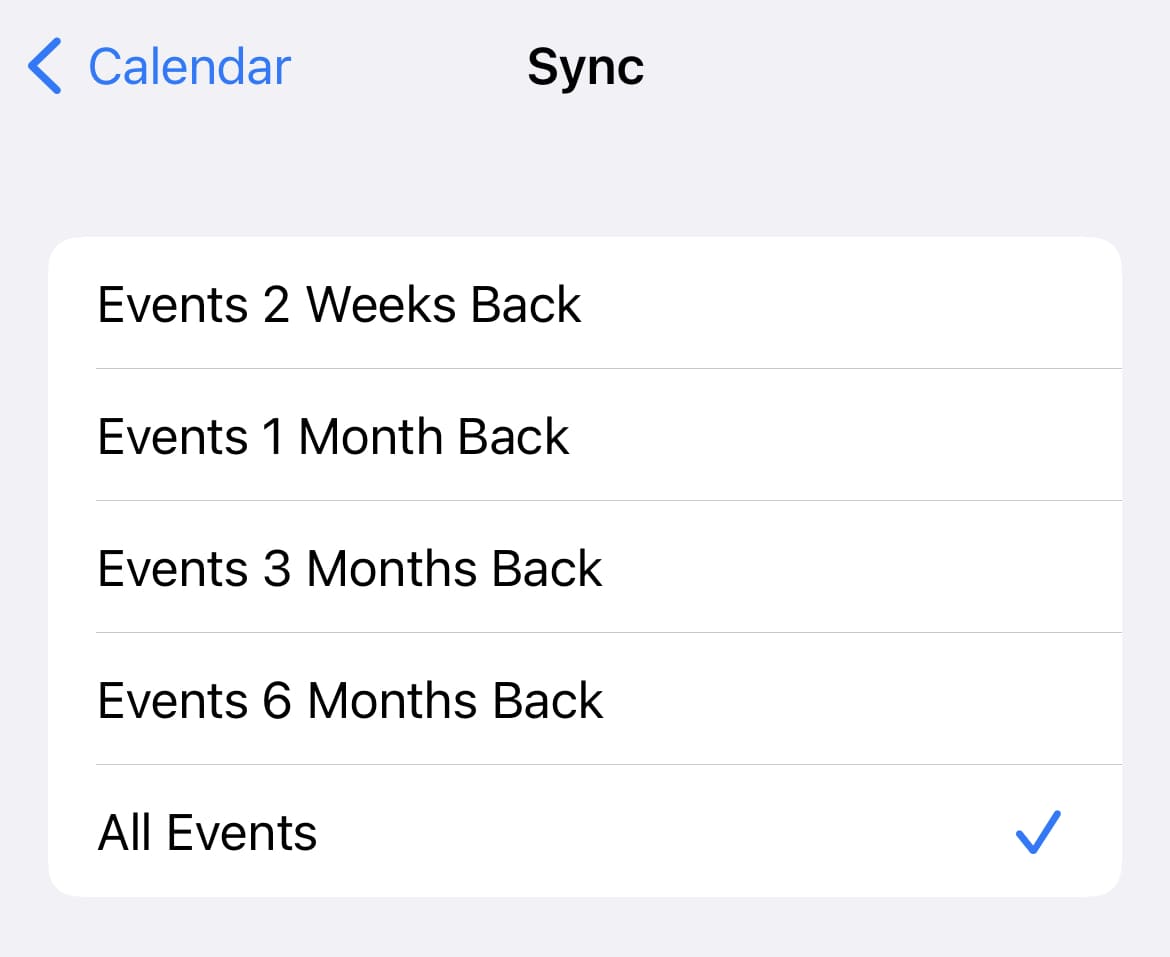
1. A opcao de sincronizacao esta definida como "Todos os Eventos"?
Existe a possibilidade de que o periodo de sincronizacao configurado no iOS esteja reduzido, como por exemplo para apenas um mes.
Verifique as configuracoes de sincronizacao do calendario no app Configurações .
.
- Abra o app Configurações
- (No iOS 18 ou posterior) Toque em "Apps"

- Toque em "Calendário"

- Toque em "Sincronizar"
- Toque em "Todos os Eventos"
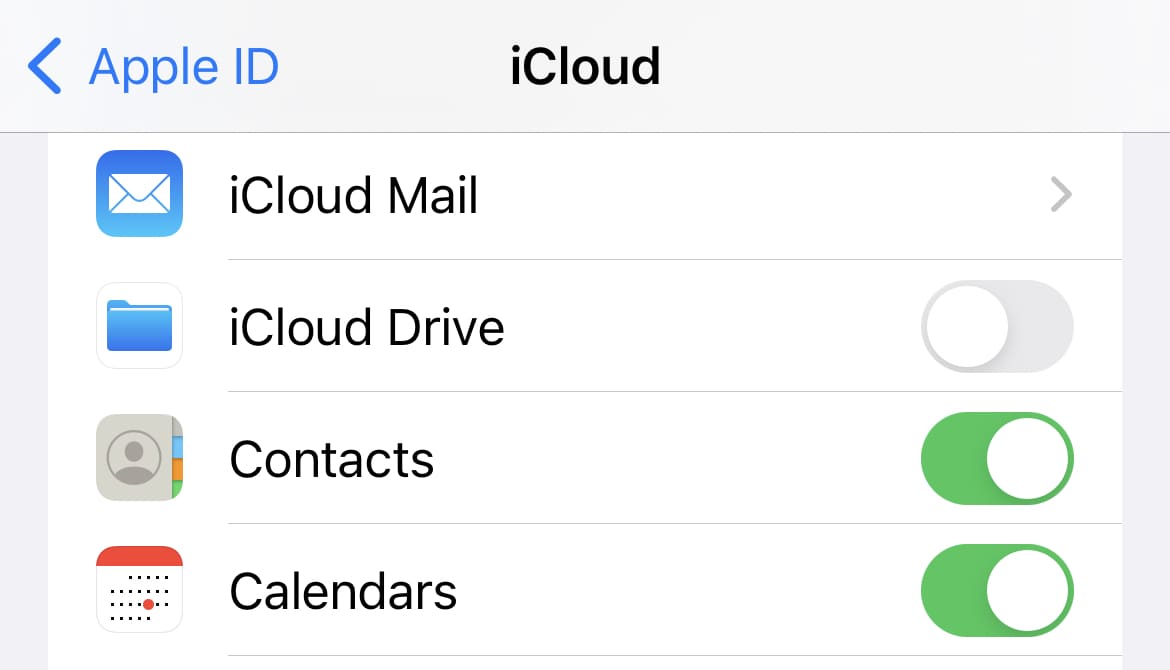
2. O Calendário iCloud esta ativado?
- Abra o app Configurações
- Toque no seu nome na parte superior da tela (se o iPhone mostrar Iniciar sessao, entre com sua Conta Apple)
- Toque em "iCloud"

- Toque em "Ver Tudo" (ou "Mostrar Tudo")
- Confirme que "Calendário iCloud" esta ativado
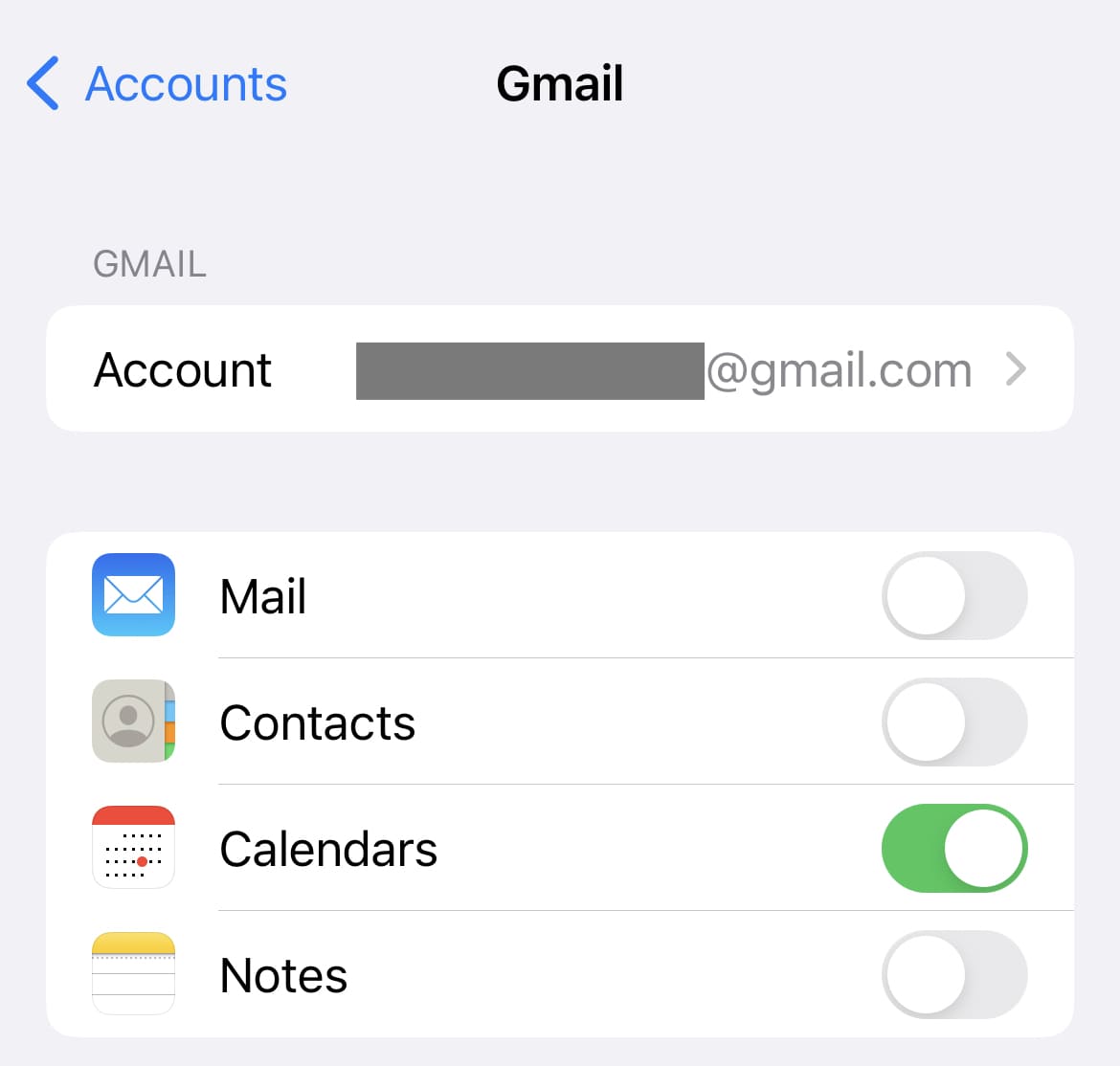
3. Configurações das contas de calendario
Se o calendario externo que voce deseja exibir, como iCloud, Calendario Google ou Outlook, nao aparecer no minical, verifique as configuracoes do app Configurações.
- Abra o app Configurações
- (No iOS 18 ou posterior) Toque em "Apps"
- Toque em "Calendário"
- Toque em "Contas de calendário" (no iOS 17 ou anterior, toque em "Contas")
- Toque em "Adicionar Conta" and follow the instructions to add an external calendar account.
Se a conta ja estiver adicionada, verifique se "Calendário" esta ativado nas configuracoes de cada conta.
support.apple.com
https://support.apple.com/pt-br/guide/iphone/iphc37be2016/ios
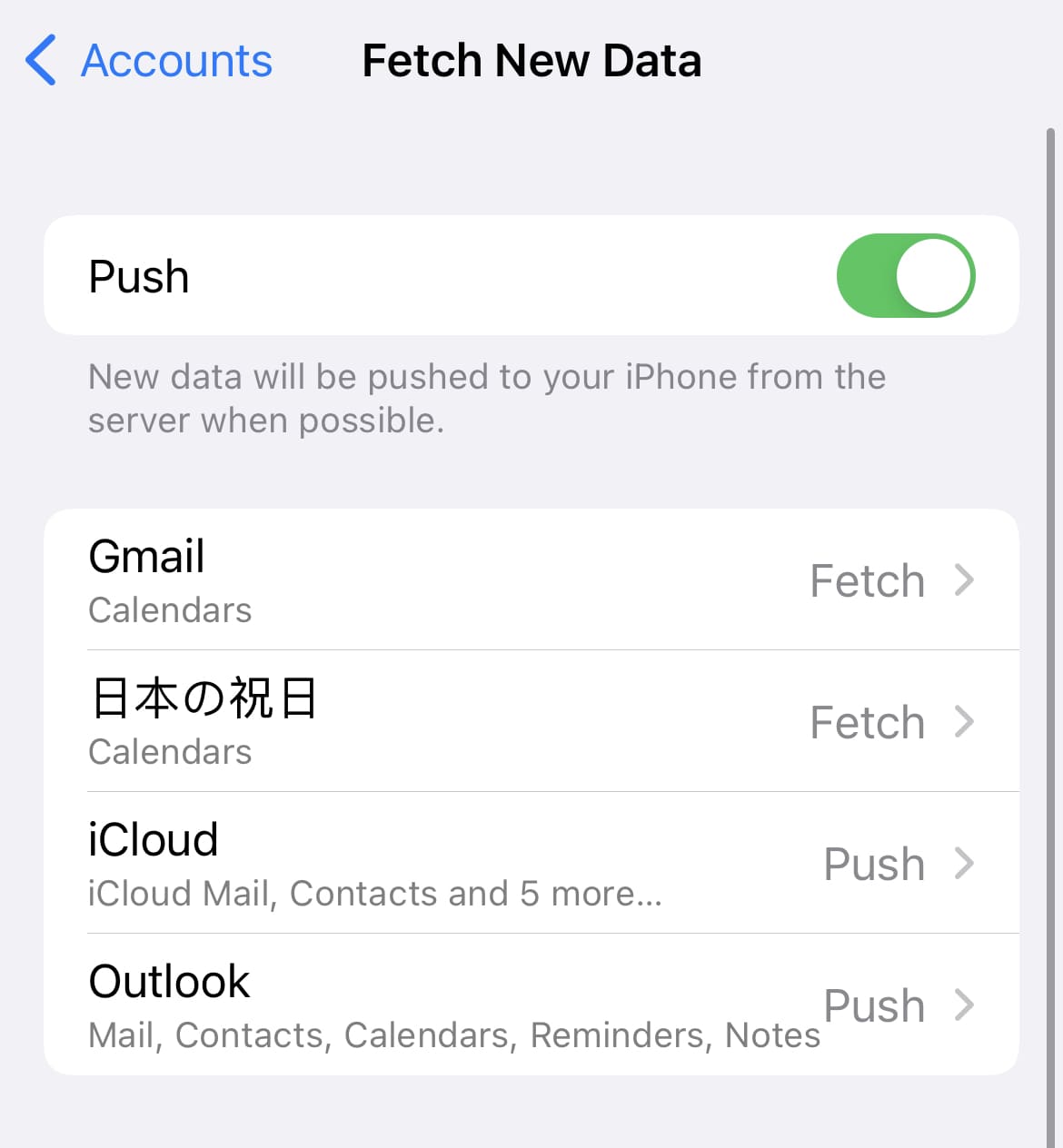
4. Obter novos dados
- Abra o app Configurações
- (No iOS 18 ou posterior) Toque em "Apps"
- Toque em "Calendário"
- Toque em "Contas de calendário" (no iOS 17 ou anterior, toque em "Contas")
- Toque em "Obter dados novos"
- Confirme que a opcao "Obter" na parte inferior da tela esta definida como "Auto"
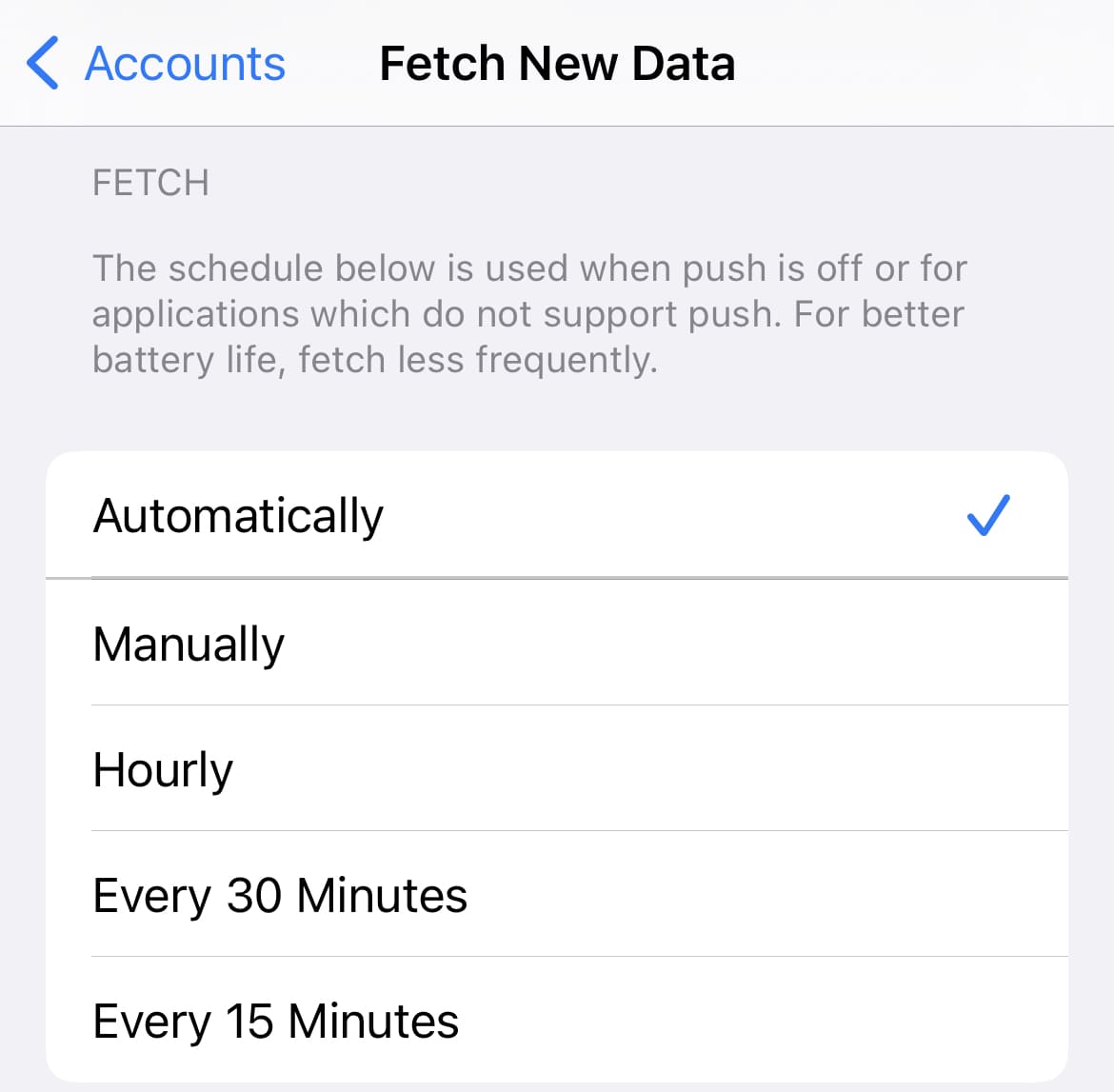
Se os eventos demorarem para sincronizar, ative Push. Em comparacao com a obtencao periodica, o consumo de bateria e maior, mas a sincronizacao pode ser mais rapida.
5. Recarregar a forca com o app Calendário da Apple
Mesmo que as configuracoes de sincronizacao estejam corretas, em casos raros a sincronizacao pode nao funcionar corretamente. Voce pode conseguir resolver o problema forcando a recarga do app Calendário da Apple.
- Abra o app Apple Calendário
- Toque no ícone Calendário
 na parte inferior da tela (no iOS 18 ou anterior, toque em "Calendário")
 - Puxe a tela para baixo para atualizar
6. Configurações de exibicao no minical
Verifique se a configuracao de exibicao do calendario esta ativada no minical.
- Abra o app minical
- Toque no ícone Calendário no canto superior direito da tela
- Confirme que o calendario que voce deseja exibir tenha uma marca de verificacao no lado esquerdo

7. Reinicie o dispositivo
8. Se voce nao conseguir resolver o problema
O minical obtem os dados dos eventos a partir do Calendário da Apple.
Para isolar a causa do problema, verifique se os eventos tambem aparecem no app Calendário da Apple.
Detalhes: Onde os meus dados de eventos ficam guardados?
Se os eventos nao aparecerem no app Calendário da Apple
Provavelmente nao se trata de um problema do minical, mas sim do Calendário da Apple ou do servico de calendario externo onde o minical armazena os eventos, como Calendário iCloud, Calendário Google ou Calendário Outlook.
Consulte o site de suporte do seu servico de calendario.
- Calendário da Apple: Suporte Apple
- Calendário iCloud: Suporte Apple
- Calendário Google: Ajuda do Google Agenda
- Calendário Outlook: Suporte da Microsoft