
Aktiviteter visas eller synkas inte
Den här guiden sammanfattar hur du hanterar problem med visning och synkronisering av aktiviteter.
Till exempel:
- aktiviteter försvinner
- iPhone och iPad synkas inte
- aktivitetssynkroniseringen är långsam
- vissa aktiviteter visas inte
- det går inte att ansluta Google Kalender
minical tar aldrig bort eller ändrar aktiviteter på egen hand.
Om aktiviteter inte visas eller synkas som de ska, kontrollera följande:
- Enhetens inställningar kan göra att aktiviteter inte synkas eller hämtas.
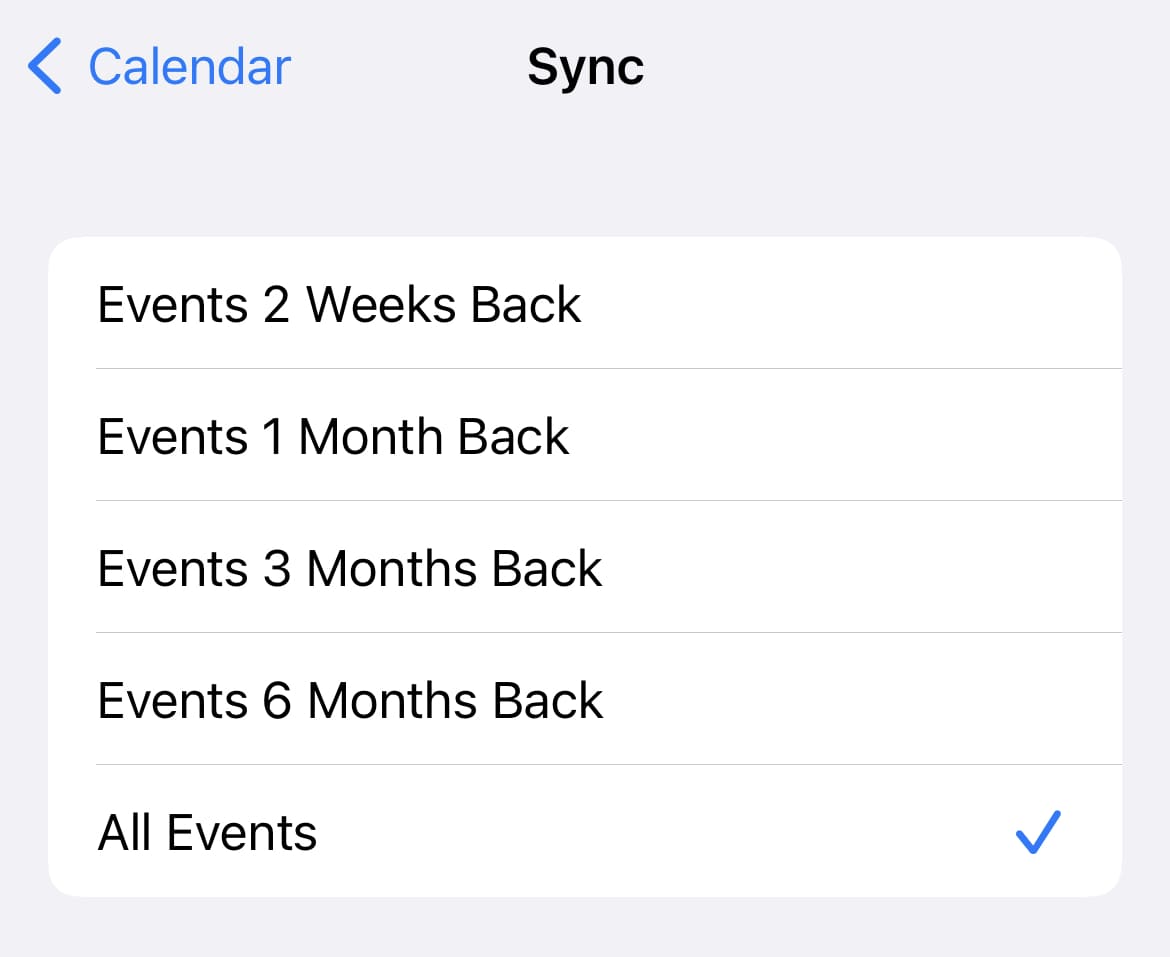
1. Är synkroniseringsinställningen satt till "Alla aktiviteter"?
Det är möjligt att synkperioden i iOS-inställningarna har begränsats, till exempel till endast den senaste månaden.
Kontrollera kalenderns synkroniseringsinställning i appen Inställningar .
.
- Öppna appen Inställningar
- (För iOS 18 eller senare) Tryck på "Appar"

- Tryck på "Kalender"

- Tryck på "Synkronisera"
- Tryck på "Alla aktiviteter"
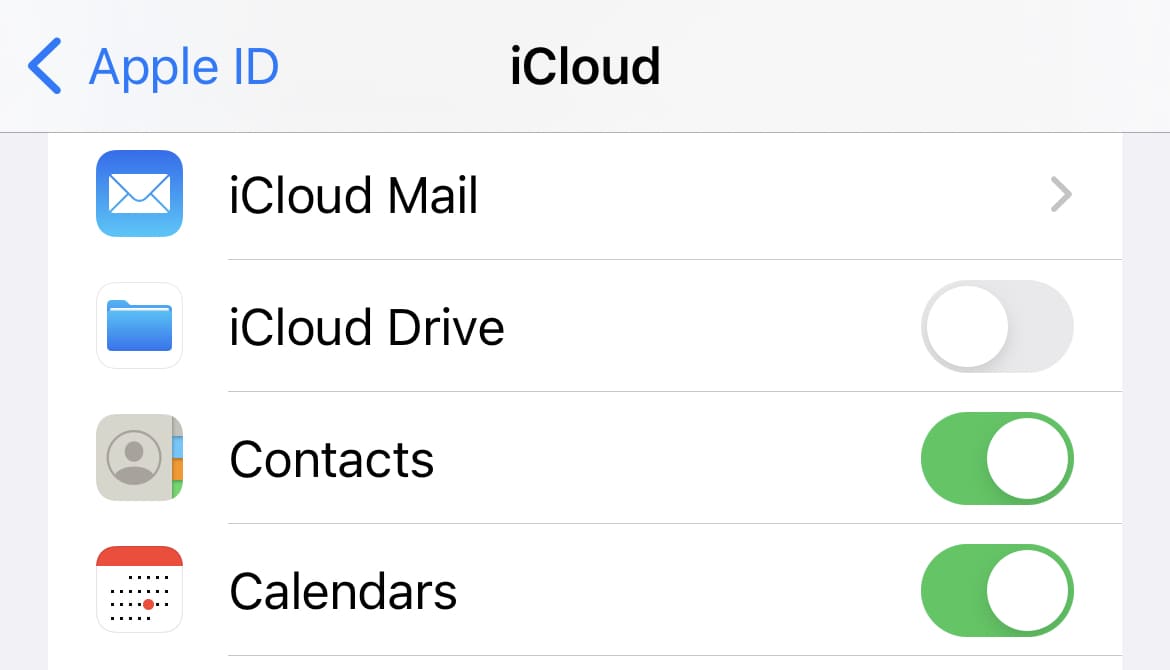
2. Är iCloud Kalender aktiverad?
- Öppna appen Inställningar
- Tryck på ditt namn högst upp på skärmen (om din iPhone visar Logga in, logga in med ditt Apple-konto)
- Tryck på "iCloud"

- Tryck på "Visa alla" ("Visa alla" i vissa versioner)
- Kontrollera att "iCloud Kalender" är aktiverad
3. Kalenderkonton
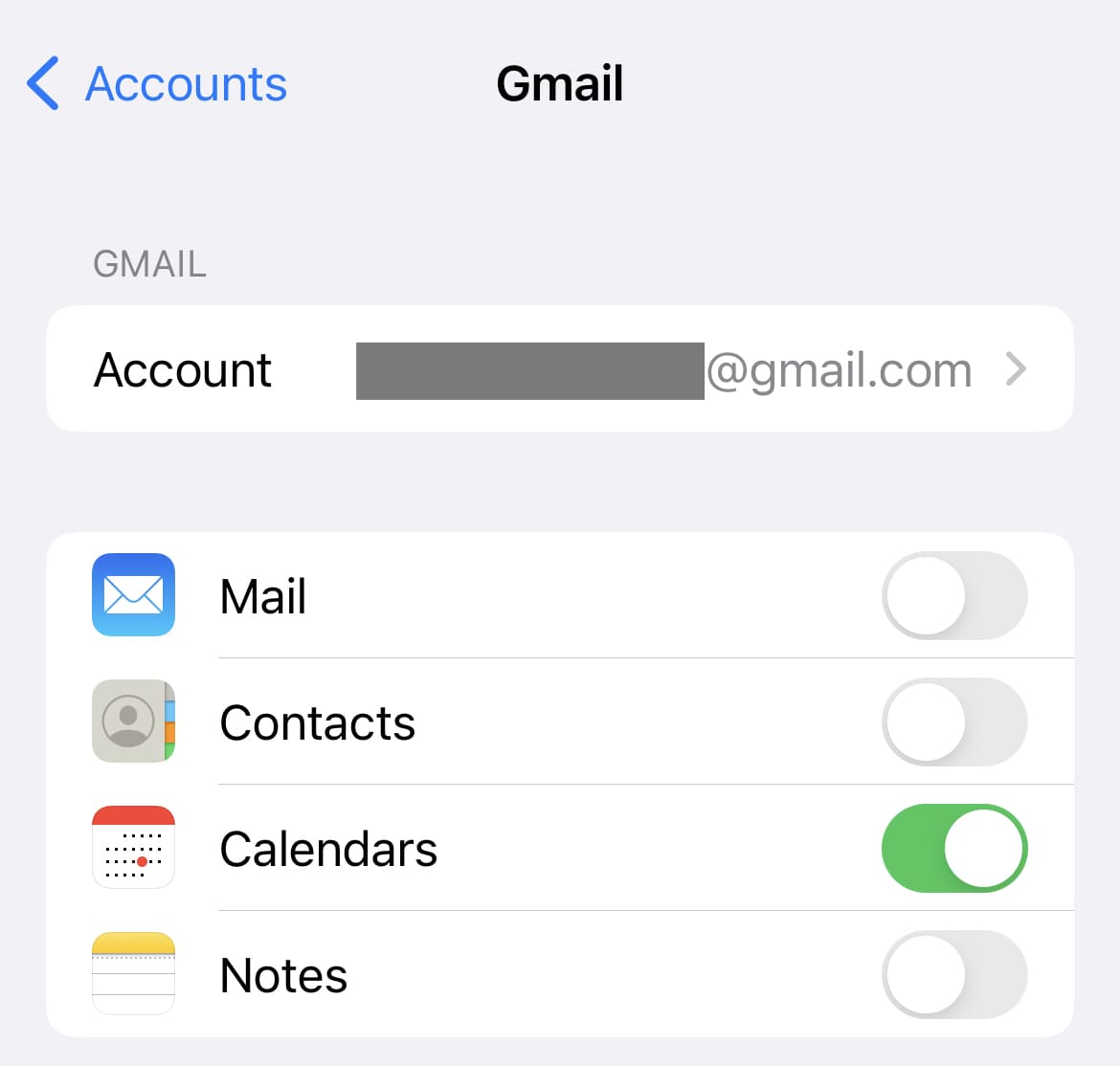
Om den externa kalender du vill visa, till exempel iCloud, Google Kalender eller Outlook, inte visas i minical ska du kontrollera inställningarna i appen Inställningar.
- Öppna appen Inställningar
- (För iOS 18 eller senare) Tryck på "Appar"
- Tryck på "Kalender"
- Tryck på "Kalenderkonton" (på iOS 17 eller tidigare trycker du på "Konton")
- Tryck på "Lägg till konto" och följ anvisningarna för att lägga till ett externt kalenderkonto.
Om kontot redan finns tillagt ska du kontrollera att "Kalender" är aktiverat på respektive kontos inställningsskärm.
support.apple.com
https://support.apple.com/en-us/guide/iphone/iphc37be2016/ios
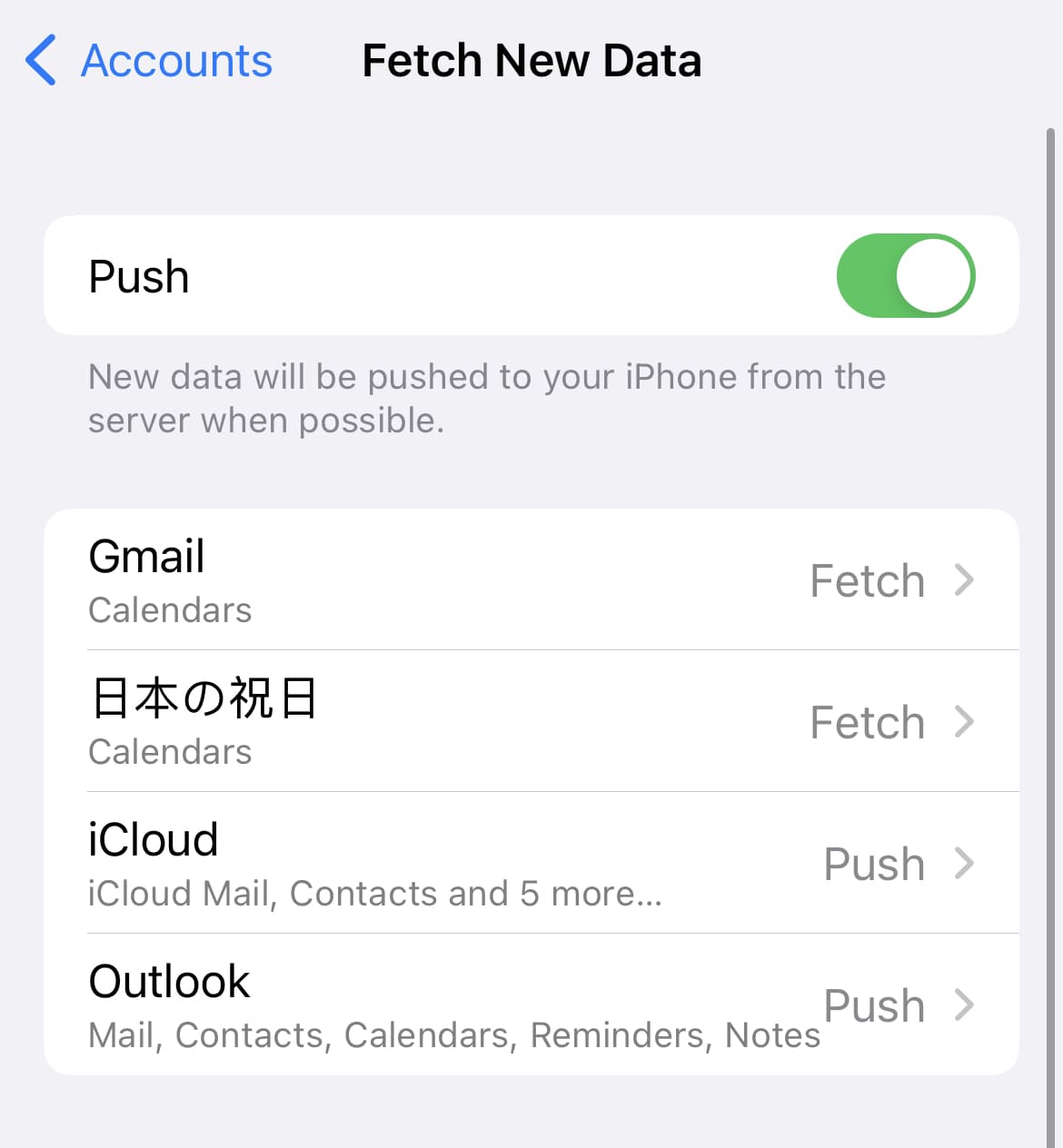
4. Hämta nya data
- Öppna appen Inställningar
- (För iOS 18 eller senare) Tryck på "Appar"
- Tryck på "Kalender"
- Tryck på "Kalenderkonton" (på iOS 17 eller tidigare trycker du på "Konton")
- Tryck på "Hämta nya data"
- Kontrollera att "Hämta" längst ned på skärmen är satt till "Automatiskt"
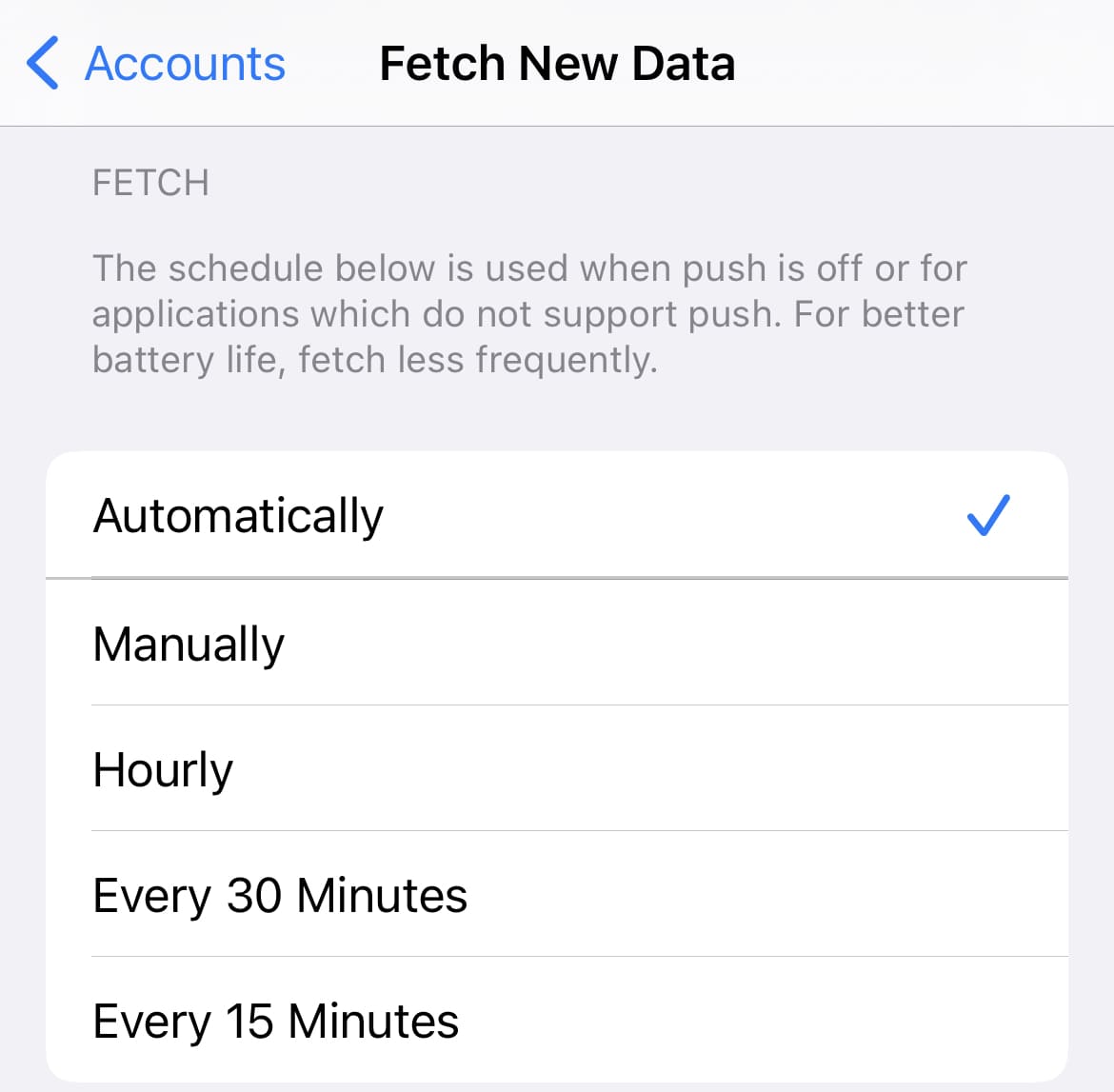
Om aktiviteter synkas långsamt kan du aktivera Push. Jämfört med Hämtning drar det mer batteri, men aktiviteter kan synkas snabbare.
5. Tvinga omladdning i Apple Kalender
Även om synkroniseringsinställningarna är korrekta kan det i sällsynta fall hända att synkroniseringen inte fungerar rätt. Det kan gå att lösa genom att tvinga Apple Kalender att läsa in på nytt.
- Öppna Apple Kalender-appen
- Tryck på kalenderikonen
 längst ned på skärmen (för iOS 18 eller tidigare trycker du på "Kalender")
 - Dra skärmen nedåt för att uppdatera
6. Visningsinställningar i minical
Kontrollera att kalenderns visningsinställning är aktiverad i minical.
- Öppna appen minical
- Tryck på kalenderikonen uppe till höger på skärmen
- Kontrollera att kalendern du vill visa är markerad till vänster.

7. Starta om enheten
8. Om problemet inte går att lösa
minical hämtar aktivitetsdata från Apple Kalender.
För att isolera orsaken bör du först kontrollera om aktiviteterna visas i Apple Kalender-appen.
Detaljer: Var lagras mina aktivitetsdata?
Om inga aktiviteter visas i Apple Kalender
Det är troligen inte ett problem i minical utan i Apple Kalender eller i den externa kalendertjänst där aktiviteterna finns sparade, till exempel iCloud Kalender, Google Kalender eller Outlook Kalender.
Se supportsidan för den kalendertjänst du använder.
- Apple Kalender: Apple Support
- iCloud Kalender: Apple Support
- Google Kalender: Google Kalender Hjälp
- Outlook Kalender: Microsoft Support