
Không hiển thị hoặc không đồng bộ sự kiện
Đây là hướng dẫn tổng hợp cách xử lý các vấn đề liên quan đến việc hiển thị và đồng bộ sự kiện.
Ví dụ:
- Sự kiện bị biến mất
- iPhone và iPad không đồng bộ
- Sự kiện đồng bộ chậm
- Một số sự kiện không được hiển thị
- Không thể kết nối với Lịch Google
minical không tự ý xóa hoặc thay đổi sự kiện.
Nếu sự kiện không hiển thị hoặc không đồng bộ đúng cách, hãy kiểm tra các mục sau:
- Cài đặt trên thiết bị có thể đang ngăn việc đồng bộ hoặc tìm nạp sự kiện.
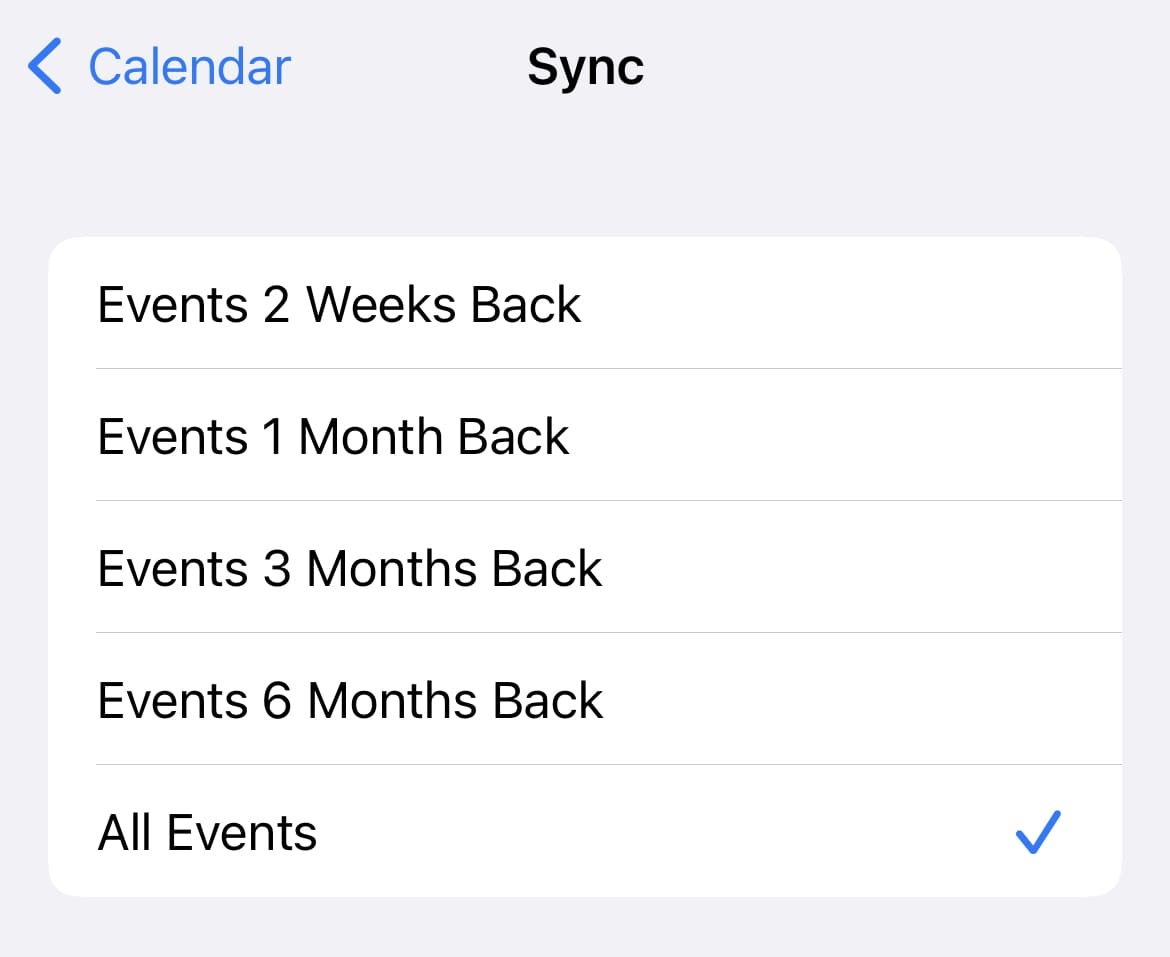
1. Cài đặt đồng bộ có đang là "Tất cả sự kiện" không?
Trong cài đặt iOS, khoảng thời gian đồng bộ sự kiện có thể đã bị rút ngắn, ví dụ chỉ lấy dữ liệu từ một tháng gần đây.
Hãy kiểm tra cài đặt đồng bộ lịch trong ứng dụng Cài đặt .
.
- Mở ứng dụng Cài đặt
- (Với iOS 18 trở lên) chạm vào "Ứng dụng"

- Chạm vào "Lịch"

- Chạm vào "Đồng bộ"
- Chạm vào "Tất cả sự kiện"
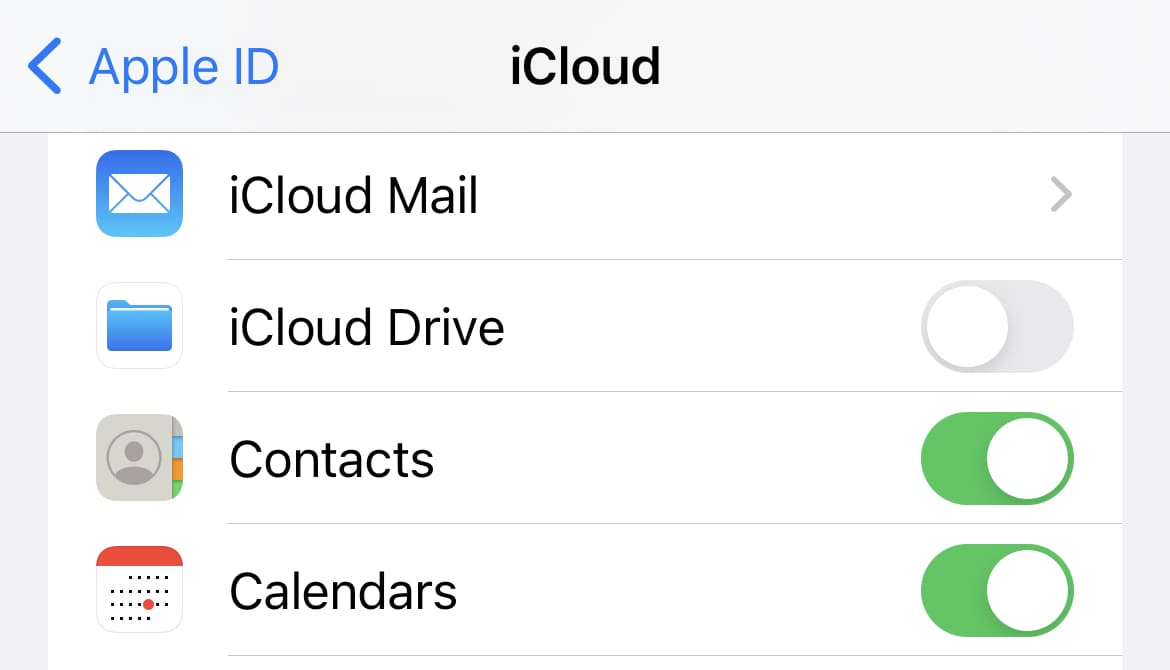
2. Lịch iCloud có đang được bật không?
- Mở ứng dụng Cài đặt
- Chạm vào tên của bạn ở phía trên màn hình (nếu iPhone hiển thị mục đăng nhập, hãy đăng nhập bằng Apple Account)
- Chạm vào "iCloud"

- Chạm vào "Xem tất cả" (hoặc "Hiển thị tất cả")
- Xác nhận rằng "Lịch iCloud" đang được bật
3. Cài đặt tài khoản lịch
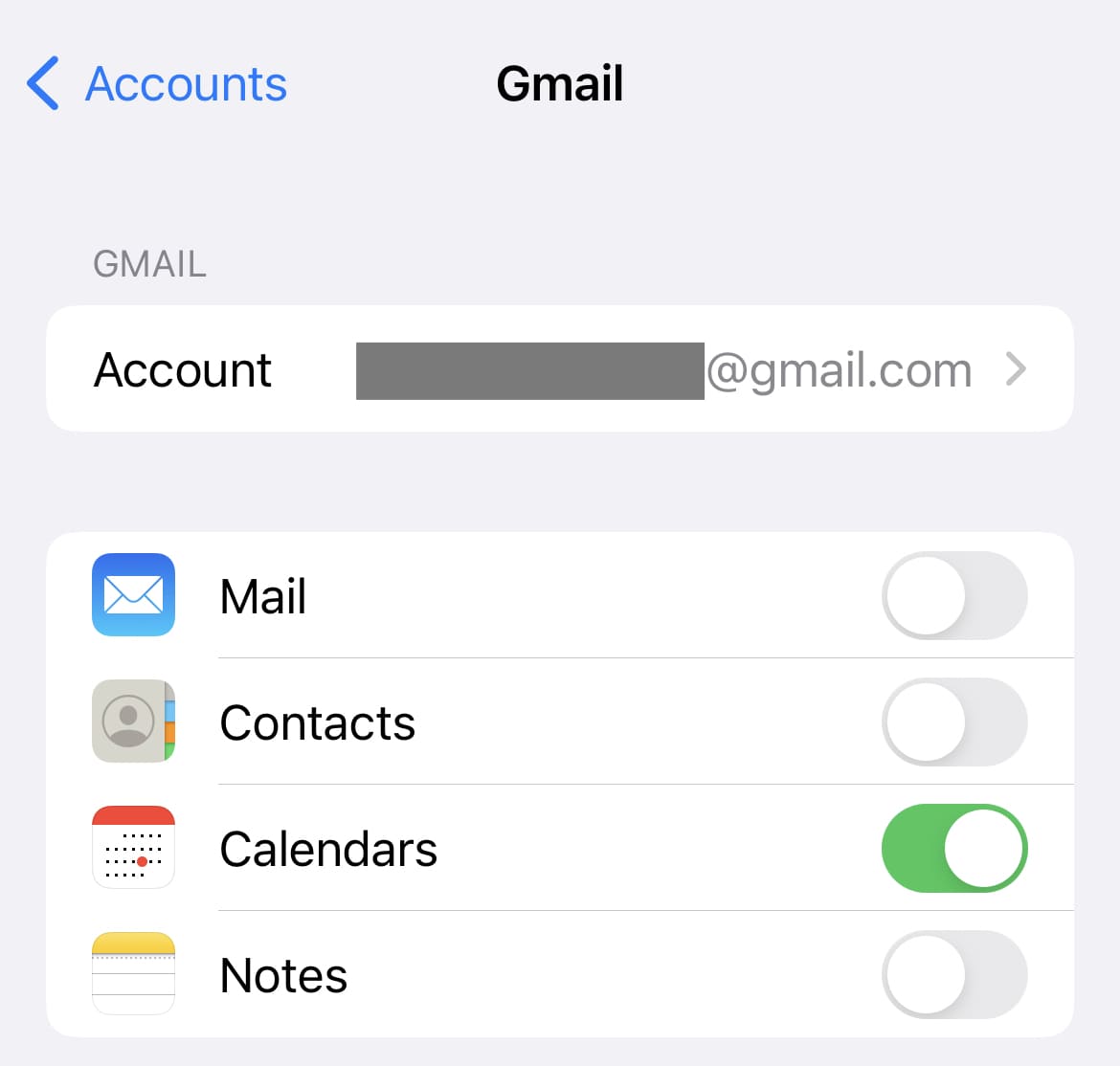
Nếu lịch ngoài mà bạn muốn hiển thị, như iCloud, Lịch Google hoặc Outlook, không xuất hiện trong minical, hãy kiểm tra cài đặt trong ứng dụng Cài đặt.
- Mở ứng dụng Cài đặt
- (Với iOS 18 trở lên) chạm vào "Ứng dụng"
- Chạm vào "Lịch"
- Chạm vào "Tài khoản lịch" (với iOS 17 trở xuống, chạm vào "Tài khoản")
- Chạm vào "Thêm tài khoản" và làm theo hướng dẫn để thêm tài khoản lịch ngoài.
Nếu bạn đã thêm tài khoản, hãy chắc chắn rằng "Lịch" đang được bật trong màn hình cài đặt của từng tài khoản.
support.apple.com
https://support.apple.com/vi-vn/guide/iphone/iphc37be2016/ios
4. Tìm nạp dữ liệu mới
- Mở ứng dụng Cài đặt
- (Với iOS 18 trở lên) chạm vào "Ứng dụng"
- Chạm vào "Lịch"
- Chạm vào "Tài khoản lịch" (với iOS 17 trở xuống, chạm vào "Tài khoản")
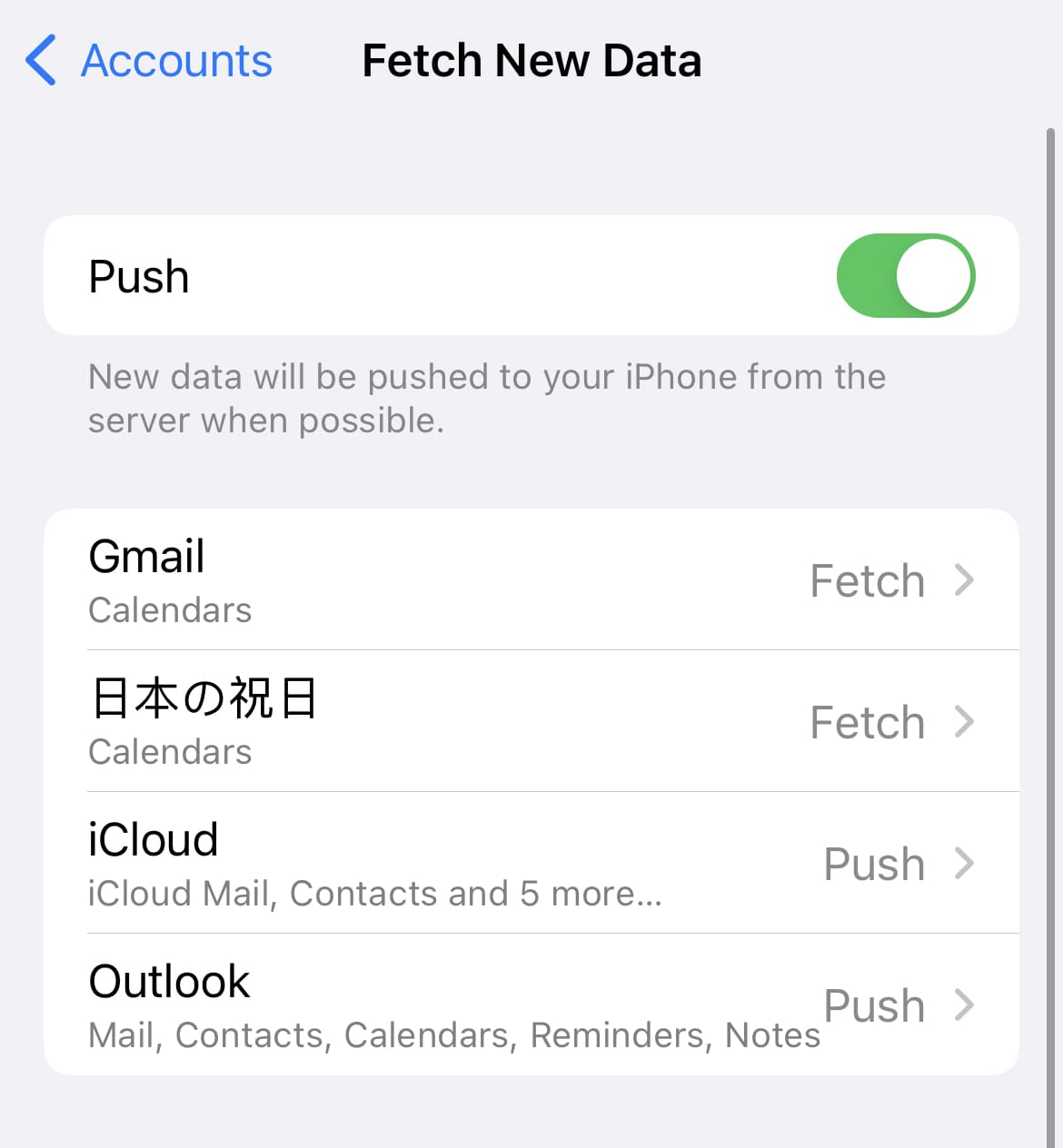
- Chạm vào "Tìm nạp dữ liệu mới"
- Xác nhận rằng mục Tìm nạp ở cuối màn hình đang là "Tự động"

Nếu sự kiện đồng bộ chậm, hãy bật Đẩy. So với tìm nạp, cách này tốn pin hơn nhưng có thể đồng bộ sự kiện nhanh hơn.
5. Làm mới cưỡng bức bằng ứng dụng Lịch Apple
Dù cài đặt đồng bộ đã đúng, đôi khi việc đồng bộ vẫn có thể không hoạt động chính xác. Bạn có thể giải quyết vấn đề bằng cách làm mới cưỡng bức trong ứng dụng Lịch Apple.
- Mở ứng dụng Apple Lịch
- Chạm vào "Lịch" ở phía dưới màn hình
- Kéo màn hình xuống để làm mới
6. Cài đặt hiển thị lịch trong minical
Hãy kiểm tra xem cài đặt hiển thị lịch trong minical có đang bật hay không.
- Mở ứng dụng minical
- Chạm vào biểu tượng Lịch
 ở góc trên bên phải
 - Xác nhận rằng có dấu ✔︎ ở bên trái lịch bạn muốn hiển thị.

7. Khởi động lại thiết bị
8. Nếu vẫn không giải quyết được
minical lấy dữ liệu sự kiện từ Lịch Apple.
Để xác định nguyên nhân, hãy kiểm tra xem sự kiện có hiển thị trong ứng dụng Lịch Apple hay không.
Chi tiết: Dữ liệu sự kiện của tôi được lưu ở đâu?
Khi không có sự kiện trong ứng dụng Lịch Apple
Khả năng cao đây không phải là vấn đề của minical mà là vấn đề của Lịch Apple hoặc dịch vụ lịch ngoài đang lưu sự kiện của minical, như Lịch iCloud, Lịch Google hoặc Lịch Outlook.
Hãy tham khảo trang hỗ trợ của dịch vụ lịch bạn đang sử dụng.
- Lịch Apple: Bộ phận hỗ trợ chính thức của Apple
- Lịch iCloud: Bộ phận hỗ trợ chính thức của Apple
- Lịch Google: Trợ giúp Lịch Google
- Lịch Outlook: Hỗ trợ của Microsoft