
Nesynchronizovat s jinými aplikacemi (Apple Calendar apod.)
Tento návod shrnuje, jak oddělit používání minical od Apple Kalendáře a dalších kalendářových aplikací.
Úvod
minical neukládá události přímo v aplikaci, ale pracuje s událostmi napojenými na iOS. Stejný mechanismus používá i Apple Kalendář, proto lze synchronizaci při paralelním používání obou aplikací fakticky oddělit.
- Pokud Apple Kalendář nepotřebujete, můžete jej nechat nepoužívaný nebo jej odebrat z plochy.
- V aplikaci Settings nastavte pro kalendářové funkce minical oprávnění na Full Access.
Oddělení zobrazovaných kalendářů
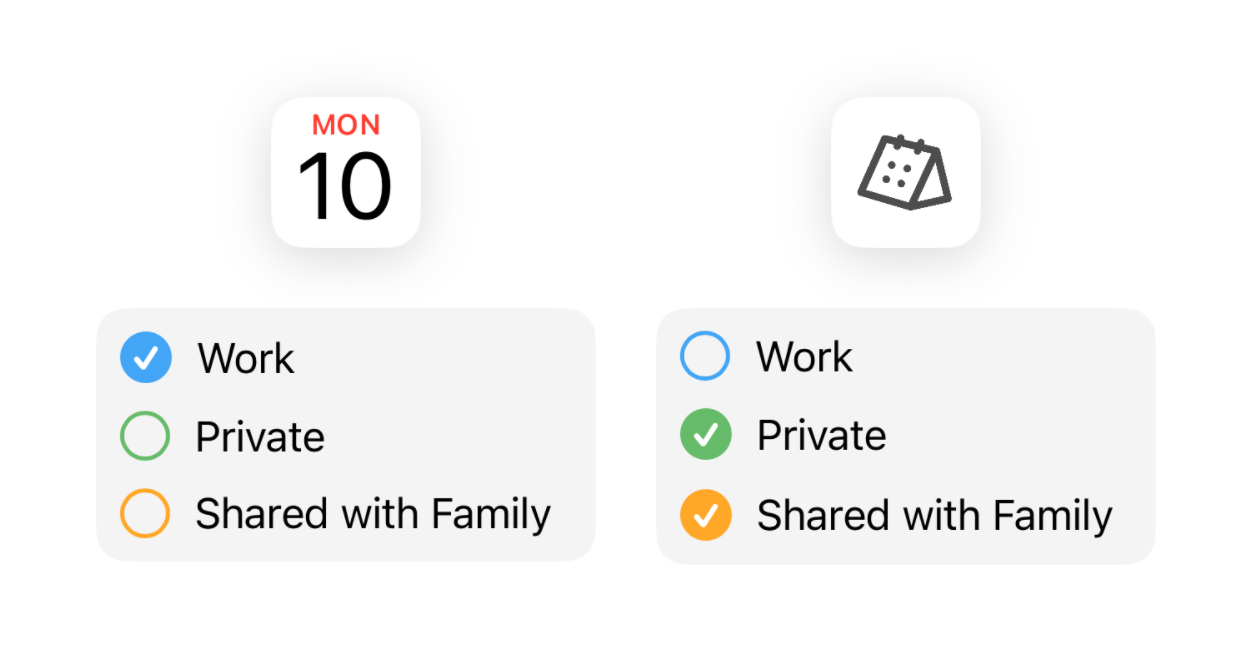
Toto je postup, když chcete oddělit zobrazované kalendáře, např. soukromé události v minical a pracovní události v Apple Kalendáři. Nastavení proveďte v minical i v Apple Kalendáři.
Příklad: v minical se zobrazují pouze soukromé události
| Aplikace |  minical minical | Apple Calendar (jiná aplikace) |
|---|---|---|
| Soukromý kalendář | ✔ zobrazit | skrýt |
| Pracovní kalendář | skrýt | ✔ zobrazit |
minical
- Otevřete aplikaci minical
- Klepněte na Kalendář
 vpravo nahoře
 - Zaškrtněte kalendáře, které chcete zobrazit
Apple Kalendář
- Otevřete aplikaci Apple Kalendář
- Dole klepněte na Kalendář
- Zaškrtněte kalendáře, které chcete zobrazit
Jak přidat kalendář k zobrazení
Toto je postup pro přidání kalendáře, pokud je aktuálně k dispozici pouze jeden.
Přidání externího kalendáře
Připojení externích kalendářů (iCloud, Google, Outlook)Přidání iCloud Calendar
- Otevřete aplikaci minical
- Klepněte na Kalendář vpravo nahoře
- Klepněte na Nový kalendář
- Nastavte název a barvu, pak klepněte na ✔︎ vpravo dole
Oddělení notifikací událostí
Pokud vám upozornění chodí z minical i z Apple Kalendáře, vypněte notifikace v jedné z aplikací.
- Otevřete aplikaci Nastavení

- Klepněte na Oznámení
- Nechte notifikace zapnuté jen pro minical nebo jen pro Calendar