
Události se nezobrazují nebo nesynchronizují
Tento návod shrnuje řešení problémů se zobrazením a synchronizací událostí.
Např.:
- události zmizely
- iPhone a iPad se nesynchronizují
- synchronizace je pomalá
- některé události se nezobrazují
- nelze připojit Google Calendar
minical sám od sebe události nemaže ani neupravuje.
Pokud se události nezobrazují nebo nesynchronizují správně, zkontrolujte následující:
- Nastavení zařízení může blokovat načítání nebo synchronizaci událostí.
1. Je nastavení synchronizace na „All Events“?
Je možné, že je v iOS zkrácené období synchronizace (např. jen poslední 1 měsíc).
Zkontrolujte nastavení kalendáře v aplikaci Settings .
.
- Otevřete aplikaci Nastavení
- (iOS 18 a novější) Klepněte na Aplikace

- Klepněte na Nastavení

- Klepněte na Aplikace
- Klepněte na Kalendář

2. Je zapnutý iCloud Calendar?
- Otevřete aplikaci Nastavení
- Klepněte nahoře na své jméno (pokud se zobrazuje Přihlásit, přihlaste se Apple účtem)
- Klepněte na Nastavení

- Klepněte na See All (nebo Show All)
- Ověřte, že iCloud Calendar je zapnutý
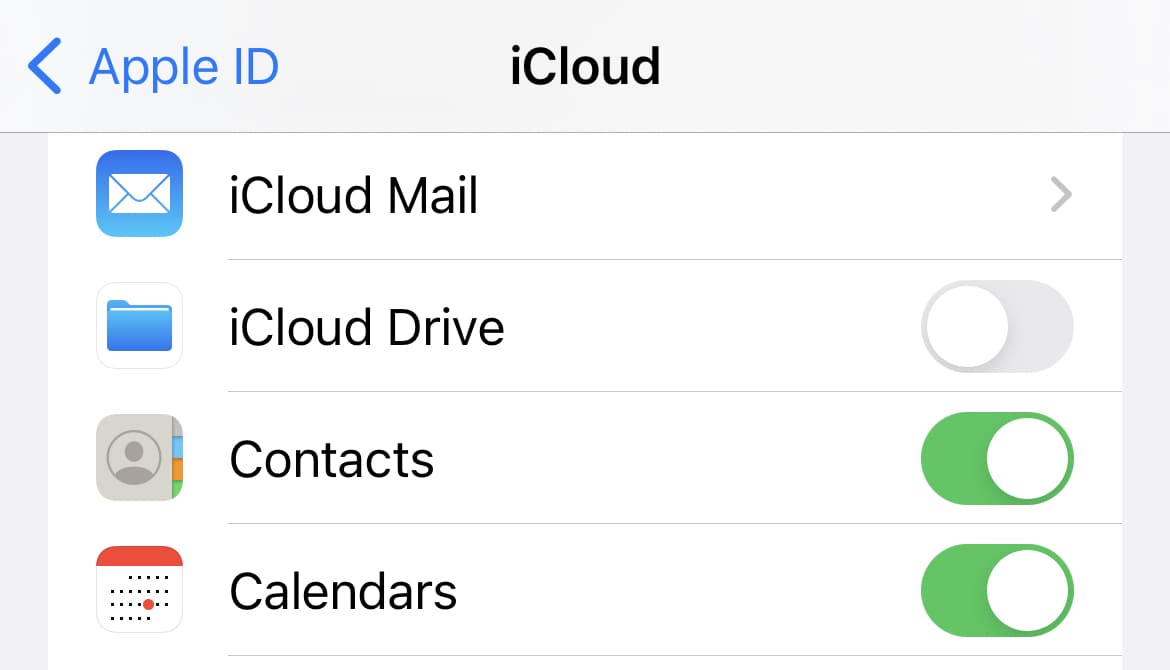
3. Nastavení kalendářových účtů
Pokud se externí kalendář (iCloud, Google Calendar, Outlook) v minical nezobrazuje, zkontrolujte nastavení v Settings.
- Otevřete aplikaci Nastavení
- (iOS 18 a novější) Klepněte na Aplikace
- Klepněte na Nastavení
- Klepněte na Aplikace (Calendar Accounts)
- Klepněte na Kalendář a přidejte externí kalendářový účet
Pokud už účet přidaný je, zkontrolujte v jeho nastavení, že je zapnutý přepínač Calendar.
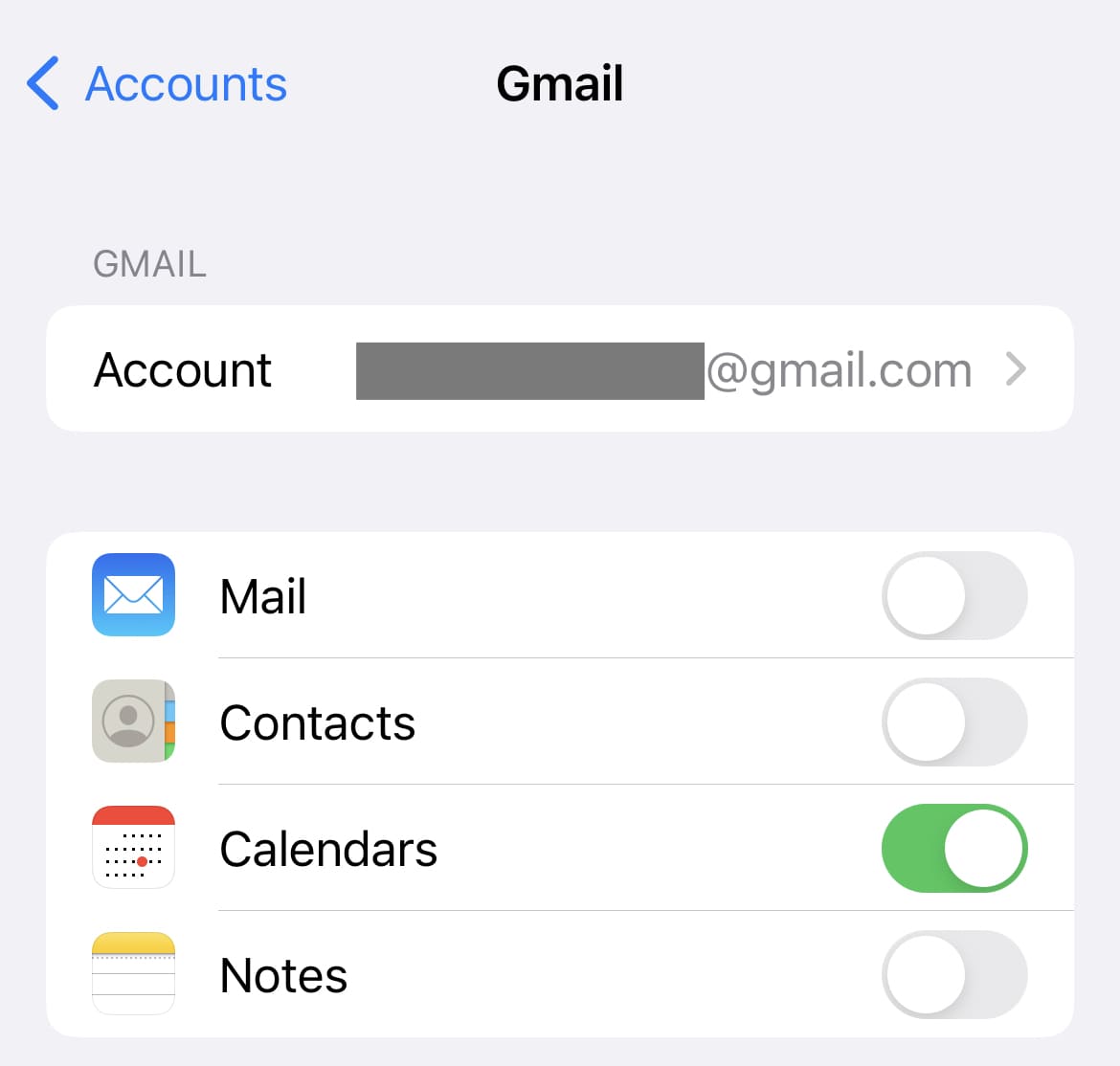
Změna nastavení aplikace Kalendář na iPhonu
Do aplikace Kalendář na iPhonu si můžete přidat víc účtů, například iCloud, Google, Microsoft Exchange a Yahoo. Upravte si výchozí nastavení a zobrazte kalendář způsobem, který vám nejlépe vyhovuje.
4. Fetch New Data
- Otevřete aplikaci Nastavení
- (iOS 18 a novější) Klepněte na Aplikace
- Klepněte na Kalendář
- Klepněte na Nastavení (Calendar Accounts)
- Klepněte na Aplikace
- Ověřte, že dole v části „FETCH“ je nastaveno Kalendář
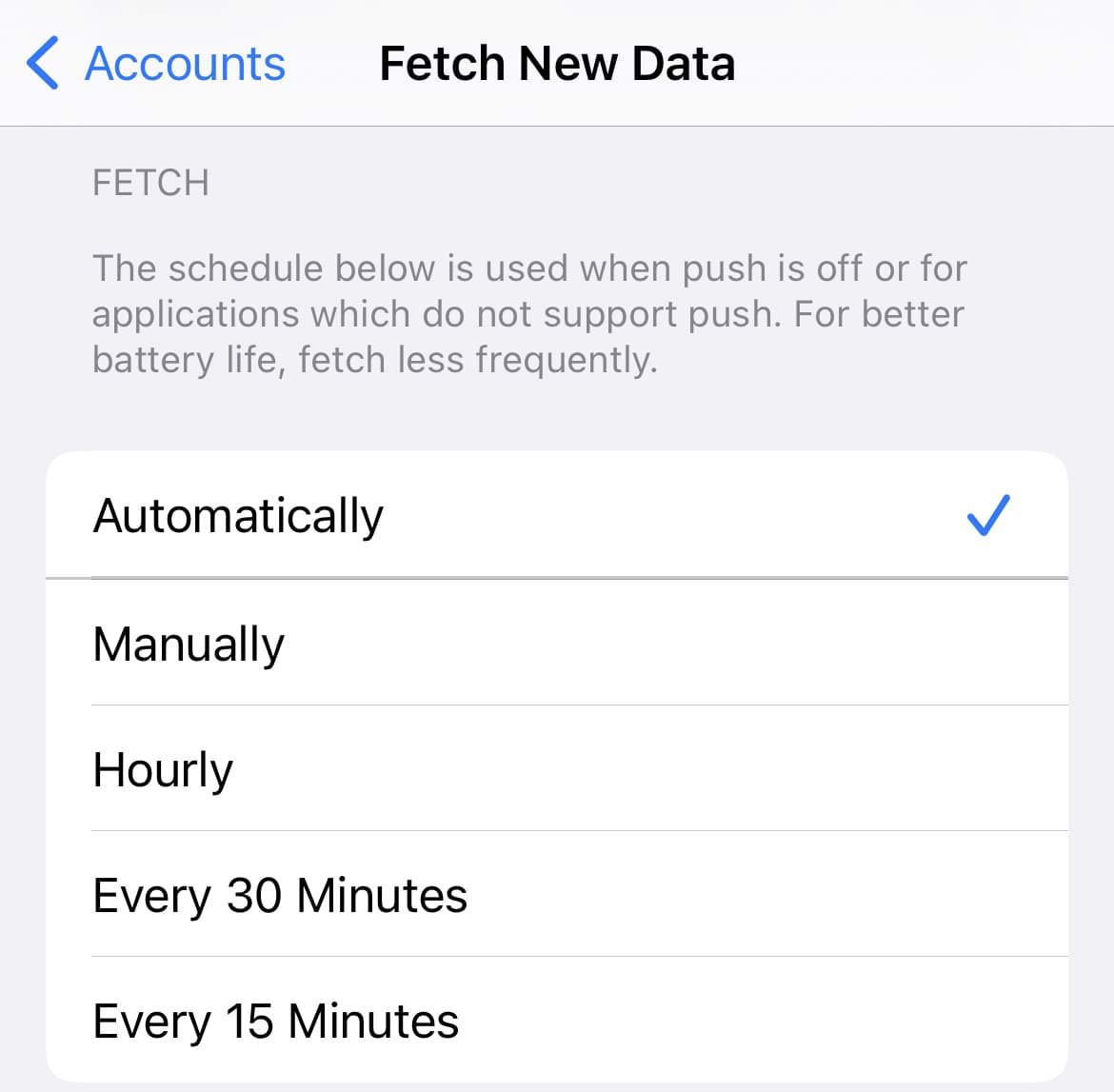
Pokud je synchronizace pomalá, zapněte Push. Spotřeba baterie bývá vyšší než u fetch, ale synchronizace je rychlejší.
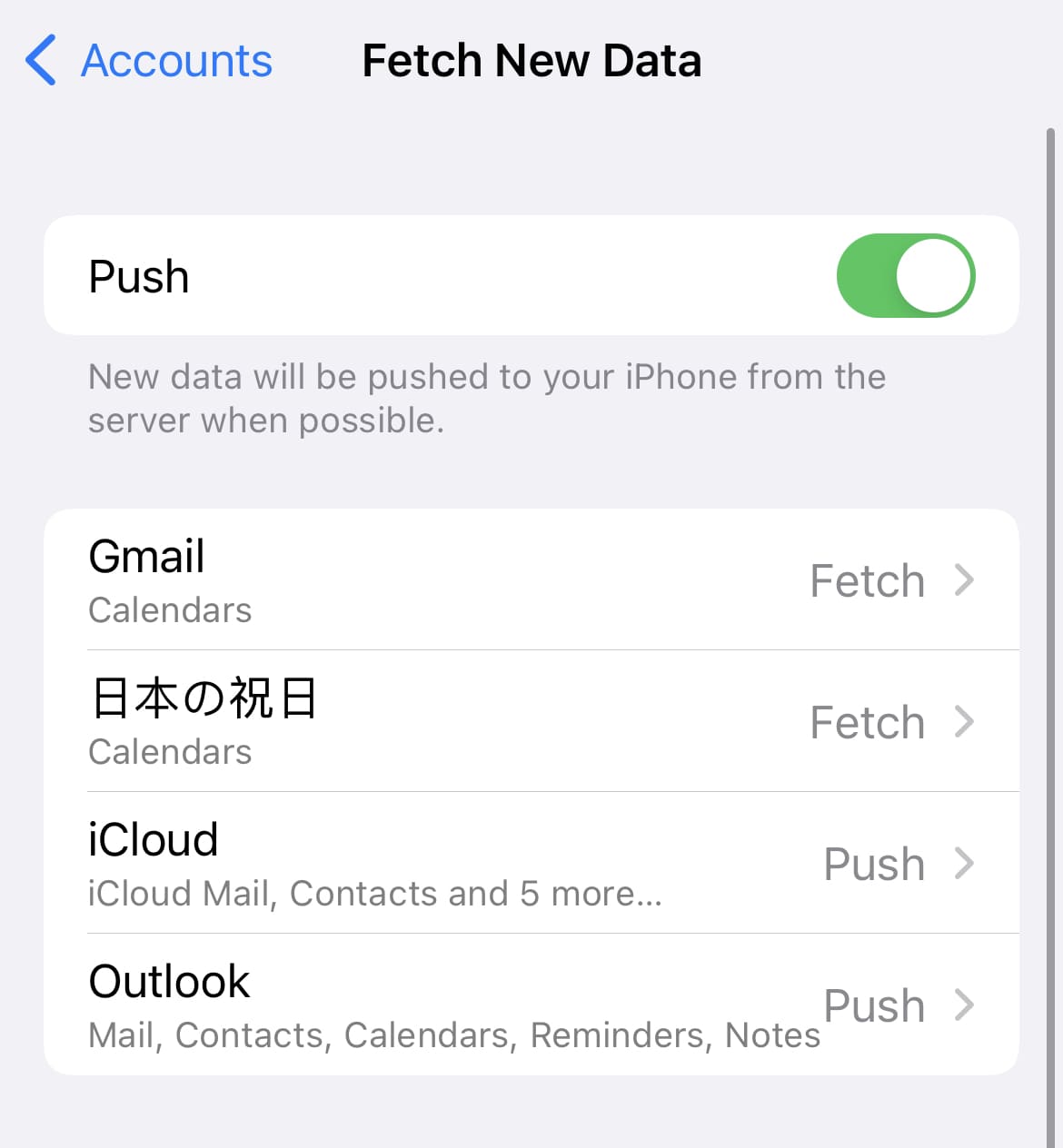
5. Vynucené obnovení přes Apple Calendar
I při správném nastavení může výjimečně dojít k tomu, že synchronizace neproběhne správně. Pomoci může ruční obnovení Apple Kalendáře.
- Otevřete aplikaci Apple Kalendář
- Dole klepněte na Calendars
- Potáhněte obrazovku dolů pro obnovení
6. Nastavení zobrazení v minical
Zkontrolujte, že je v minical zapnuté zobrazení požadovaného kalendáře.
- Otevřete aplikaci minical

- Klepněte na Kalendář
 vpravo nahoře
 - Ověřte, že vlevo u požadovaného kalendáře je zaškrtnutí
7. Restart zařízení
8. Pokud problém přetrvává
minical načítá data událostí z Apple Kalendáře.
Pro určení příčiny nejprve ověřte, zda se události zobrazují v Apple Kalendáři.
Podrobnosti: Kde jsou uložena moje data událostí?
Pokud se události nezobrazují ani v Apple Kalendáři
Pravděpodobně nejde o problém minical, ale Apple Kalendáře nebo externí kalendářové služby (iCloud, Google, Outlook), kam se události ukládají.
Podívejte se na podporu příslušné služby.
- Apple Calendar: Apple Support
- iCloud Calendar: If your iCloud contacts, calendars, or reminders won’t sync
- Google Calendar: Google Calendar Help
- Outlook Calendar: Microsoft Support