
Outlook-Kalender verbinden
Dies ist eine Anleitung zur Verknüpfung mit Outlook Kalender.
minical kann mit Outlook Kalender verknüpft werden. Durch die Verknüpfung mit deinem Outlook-Konto kannst du dieselben Ereignisse im Outlook-Kalender am PC und in minical auf dem iPhone anzeigen und bearbeiten.
Outlook-Kalender verbinden
- Öffne die Einstellungen
 -App
-App - Tippe auf "Kalender"

- Tippe auf "Accounts" (Kalenderkonten)
- Tippe auf "Account hinzufügen"
- Tippe auf "Outlook.com" und folge den Anweisungen, um deine Kontodaten hinzuzufügen.
Wenn du bereits ein Konto hinzugefügt hast, stelle sicher, dass "Kalender" in den jeweiligen Kontoeinstellungen aktiviert ist.
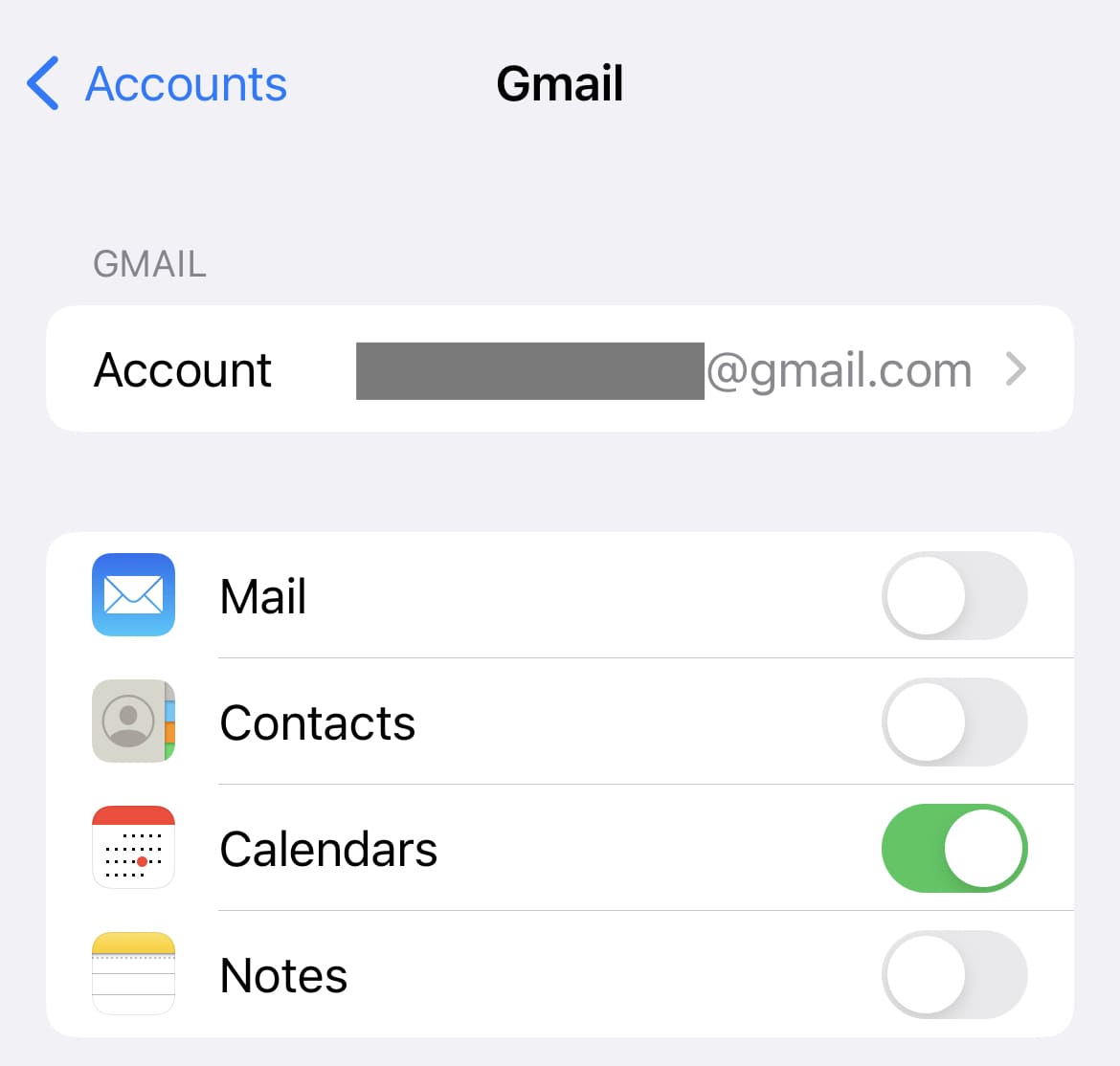
Wenn das Ereignis nicht synchronisiert wird, prüfe bitte auch "Ereignisse werden nicht angezeigt oder synchronisiert".
Outlook-Kalenderereignisse teilen
Wenn du Ereignisse mit Familie und Freunden teilen möchtest, folge in der Outlook-Kalender-Hilfe den Schritten unter "Outlook-Kalender mit anderen teilen".
Freigeben eines Outlook-Kalenders als schreibgeschützter Kalender für andere Personen - Microsoft-Support
Geben Sie Ihren Outlook-Kalender für andere Personen frei.
 support.microsoft.com