
Ne pas synchroniser avec d'autres applications (Apple Calendrier, etc.)
Ce guide explique comment eviter la synchronisation avec Apple Calendrier et d'autres applications de calendrier.
Introduction
minical ne stocke pas les evenements dans l'application, mais synchronise avec les donnees calendrier reliees a iOS. Apple Calendrier utilisant le meme mecanisme, vous pouvez separer l'usage des deux applications.
- Si vous n'avez pas besoin d'Apple Calendrier, laissez-la inutilisee ou retirez-la de l'ecran d'accueil.
- Dans Parametres, autorisez l'acces calendrier de minical en Acces complet.
Separer les calendriers affiches
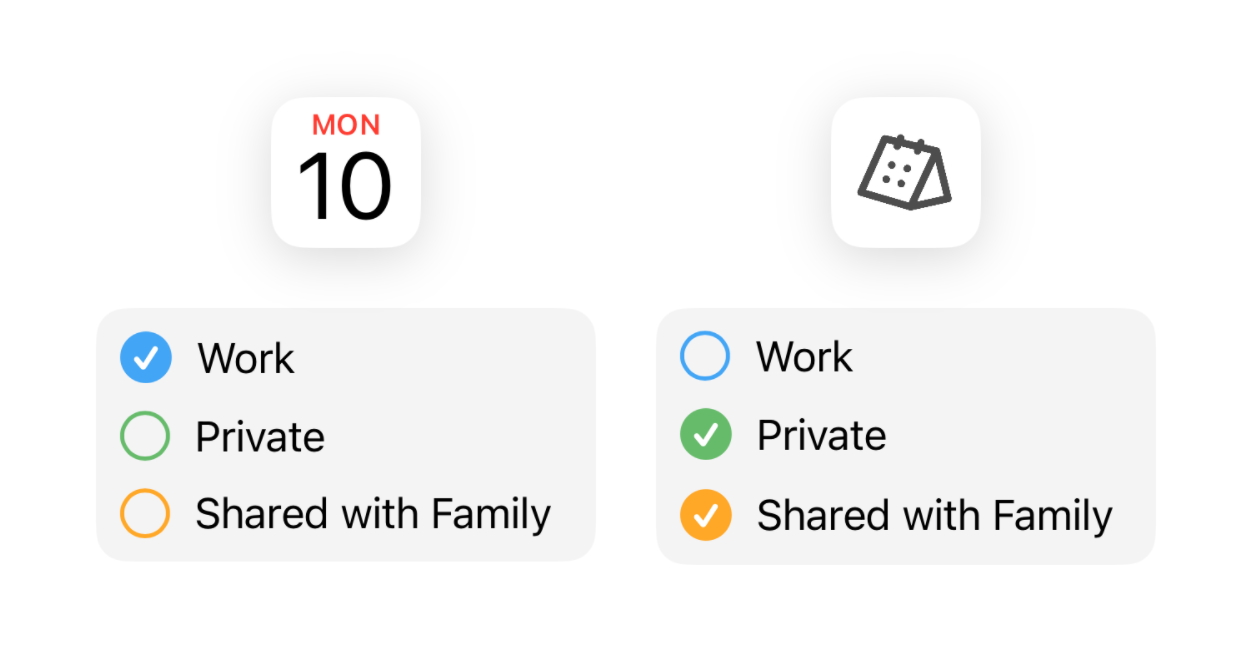
Voici les etapes pour separer les calendriers affiches, par exemple evenements prives dans minical et evenements pro dans Apple Calendrier. Configurez a la fois minical et Apple Calendrier.
Exemple : seuls les evenements prives sont affiches dans minical
| Application |  minical minical | Apple Calendrier (autre app) |
|---|---|---|
| Calendrier prive | ✔ afficher | masquer |
| Calendrier pro | masquer | ✔ afficher |
minical
- Ouvrez l'application minical
- Touchez Calendrier
 en haut a droite
 - Activez les calendriers a afficher
Application Apple Calendrier
- Ouvrez l'application Apple Calendrier
- Touchez "Calendriers" en bas de l'ecran
- Activez les calendriers a afficher
Ajouter des calendriers a afficher
Voici les etapes pour ajouter un calendrier quand un seul calendrier est disponible.
Ajouter un calendrier externe
Connecter des calendriers externes (iCloud, Google, Outlook)Ajouter un calendrier iCloud
- Ouvrez l'application minical
- Touchez Calendrier en haut a droite
- Touchez "Nouveau calendrier"
- Definissez le titre et la couleur, puis touchez ✔︎ en bas a droite
Separer les notifications d'evenements
Si vous recevez des notifications de minical et d'Apple Calendrier, suivez les etapes suivantes pour desactiver l'une des deux applications.
- Ouvrez l'application Parametres

- Touchez "Notifications"
- Activez les notifications pour minical ou pour Calendrier (une seule app selon votre besoin)