
Les evenements ne s'affichent pas / ne se synchronisent pas
Ce guide regroupe les points a verifier quand les evenements ne s'affichent pas ou se synchronisent mal.
Par exemple :
- Des evenements disparaissent
- iPhone et iPad ne se synchronisent pas
- Synchronisation lente
- Certains evenements ne s'affichent pas
- Echec de connexion a Google Agenda
minical ne supprime ni ne modifie jamais des evenements de lui-meme.
Si l'affichage ou la synchronisation est incorrecte, verifiez les points suivants :
- Les reglages de l'appareil peuvent empecher la synchronisation ou la recuperation des evenements.
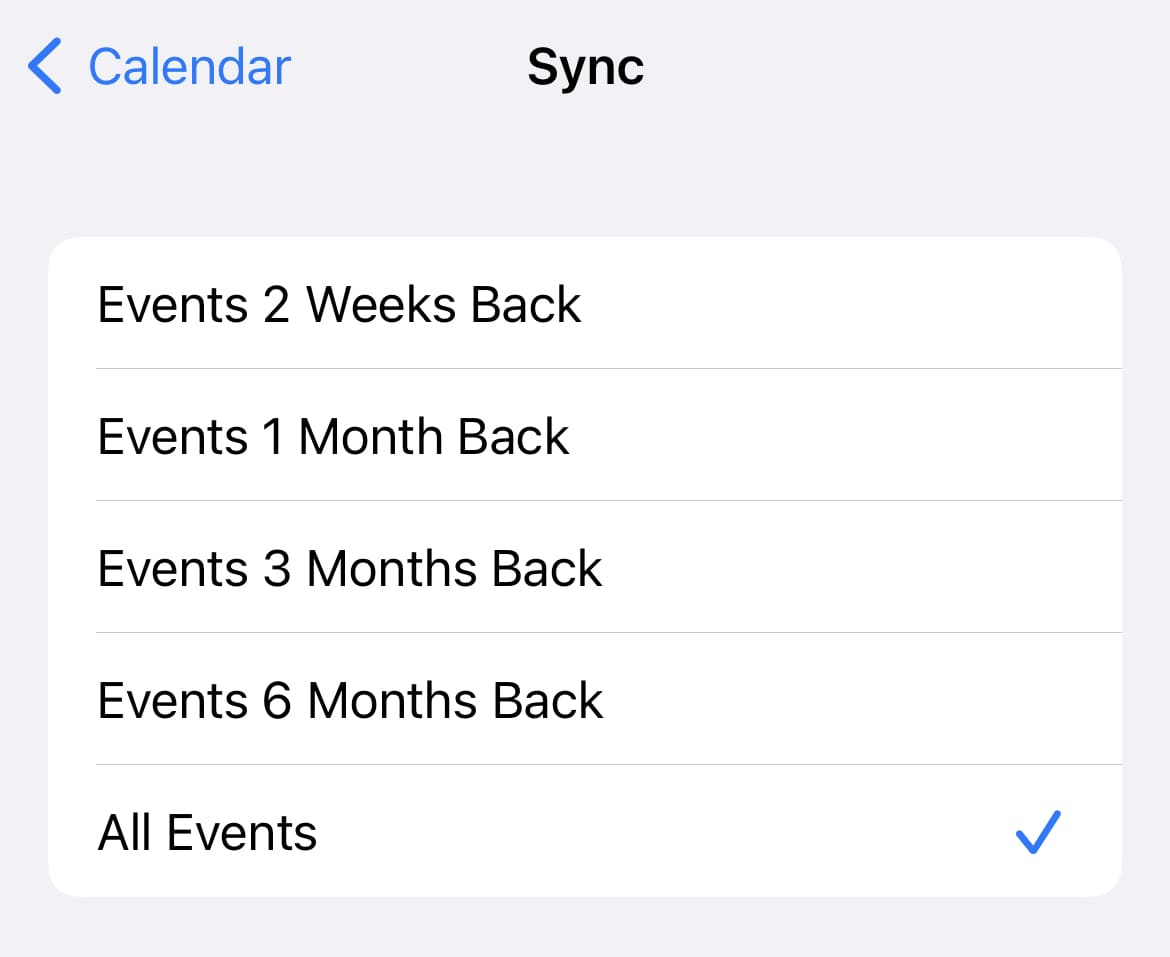
1. Le reglage Synchroniser est-il sur "Tous les evenements" ?
Il est possible que la periode de synchronisation iOS soit reduite (ex. dernier mois uniquement).
Verifiez les reglages calendrier dans l'application Parametres .
.
- Ouvrez l'application Parametres
- (iOS 18 ou plus) Touchez "Apps"

- Touchez "Calendrier"

- Touchez "Synchroniser"
- Touchez "Tous les evenements"
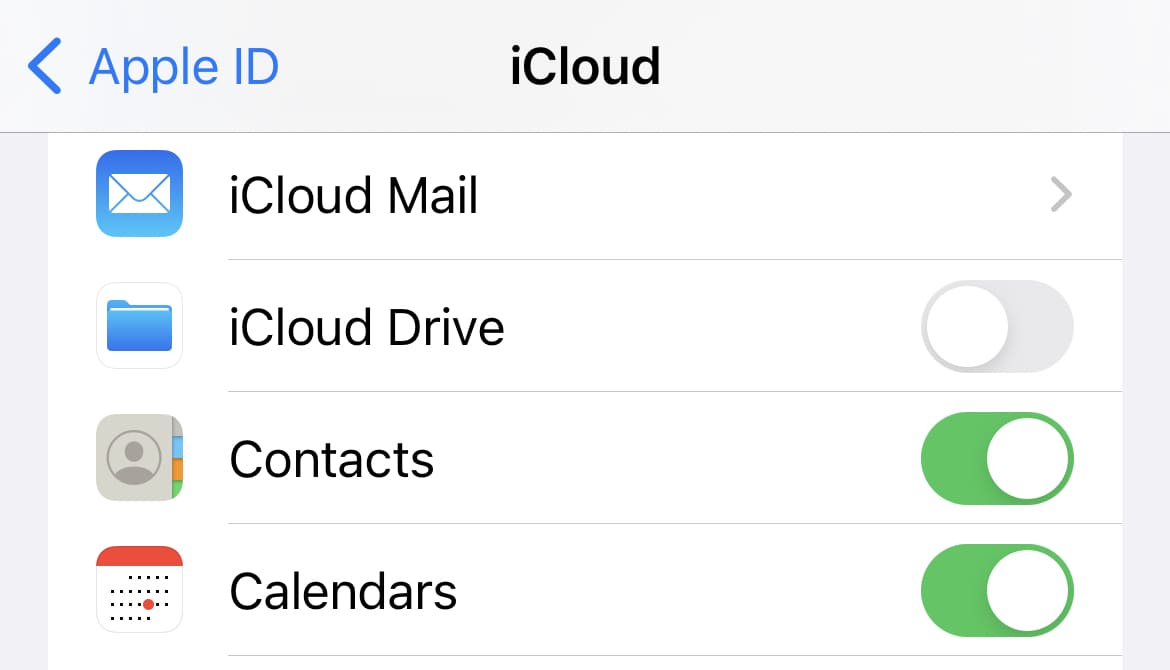
2. Agenda iCloud est-il active ?
- Ouvrez l'application Parametres
- Touchez votre nom en haut de l'ecran (si "Sign in" apparait, connectez-vous avec votre compte Apple)
- Touchez "iCloud"

- Touchez "Voir tout" (ou "Tout afficher")
- Verifiez que "Agenda iCloud" est active
3. Reglages des comptes calendrier
Si un calendrier externe (iCloud, Google Agenda, Outlook, etc.) n'apparait pas dans minical, verifiez les reglages de Parametres.
- Ouvrez l'application Parametres
- (iOS 18 ou plus) Touchez "Apps"
- Touchez "Calendrier"
- Touchez "Comptes" (comptes calendrier)
- Touchez "Ajouter un compte" puis suivez les instructions d'ajout du compte
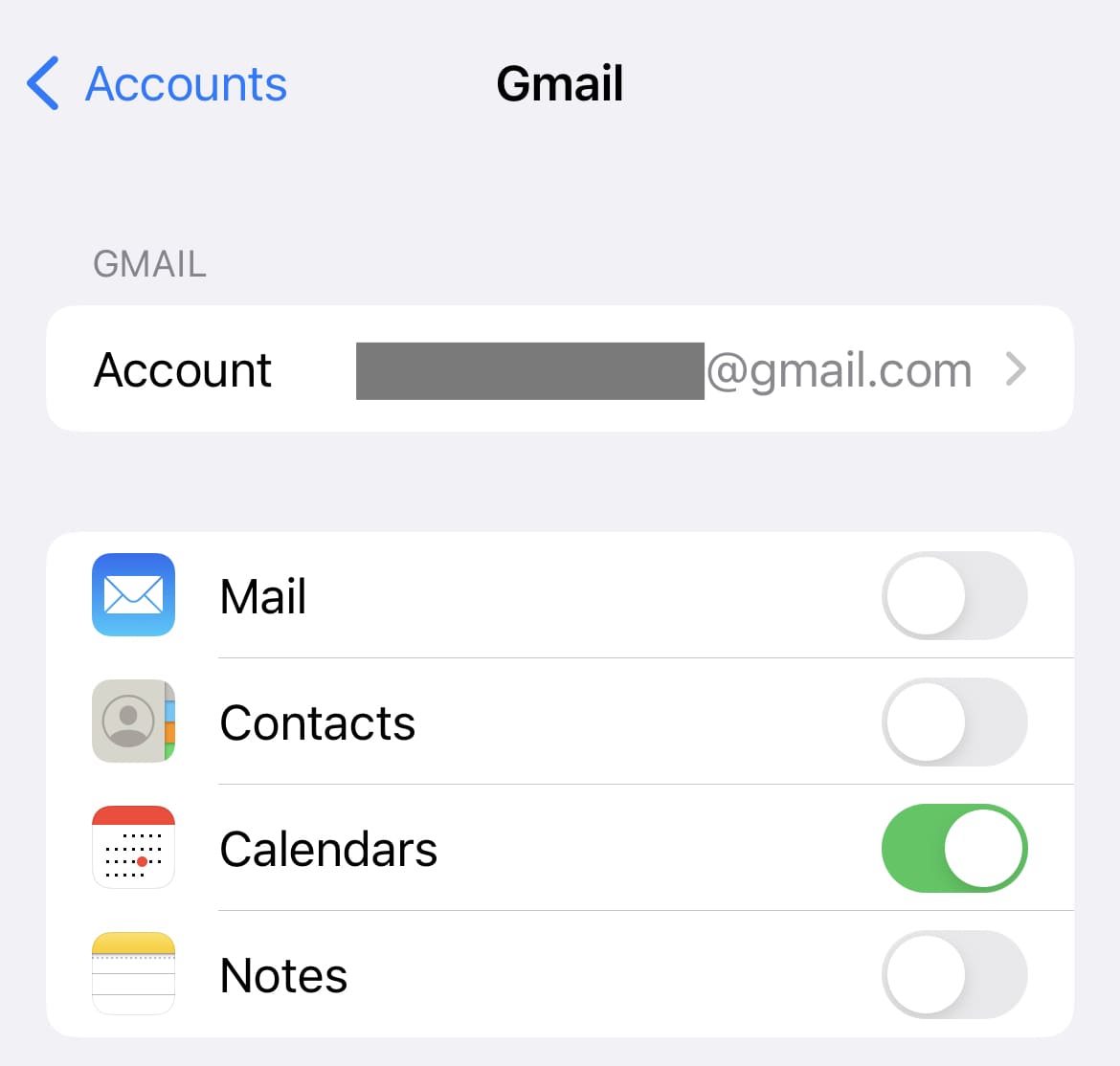
Verifiez que "Calendrier" est active dans les reglages de chaque compte.
Modifier les réglages de Calendrier sur l’iPhone
Dans Calendrier sur l’iPhone, vous pouvez ajouter plusieurs comptes, tels qu’iCloud, Google, Microsoft Exchange et Yahoo. Modifiez les réglages par défaut et personnalisez l’affichage de votre calendrier en fonction de vos préférences.
4. Recuperer de nouvelles donnees
- Ouvrez l'application Parametres
- (iOS 18 ou plus) Touchez "Apps"
- Touchez "Calendrier"
- Touchez "Comptes" (comptes calendrier)
- Touchez "Recuperer les nouvelles donnees"
- Verifiez que "RECUPERER" en bas est regle sur "Automatique"
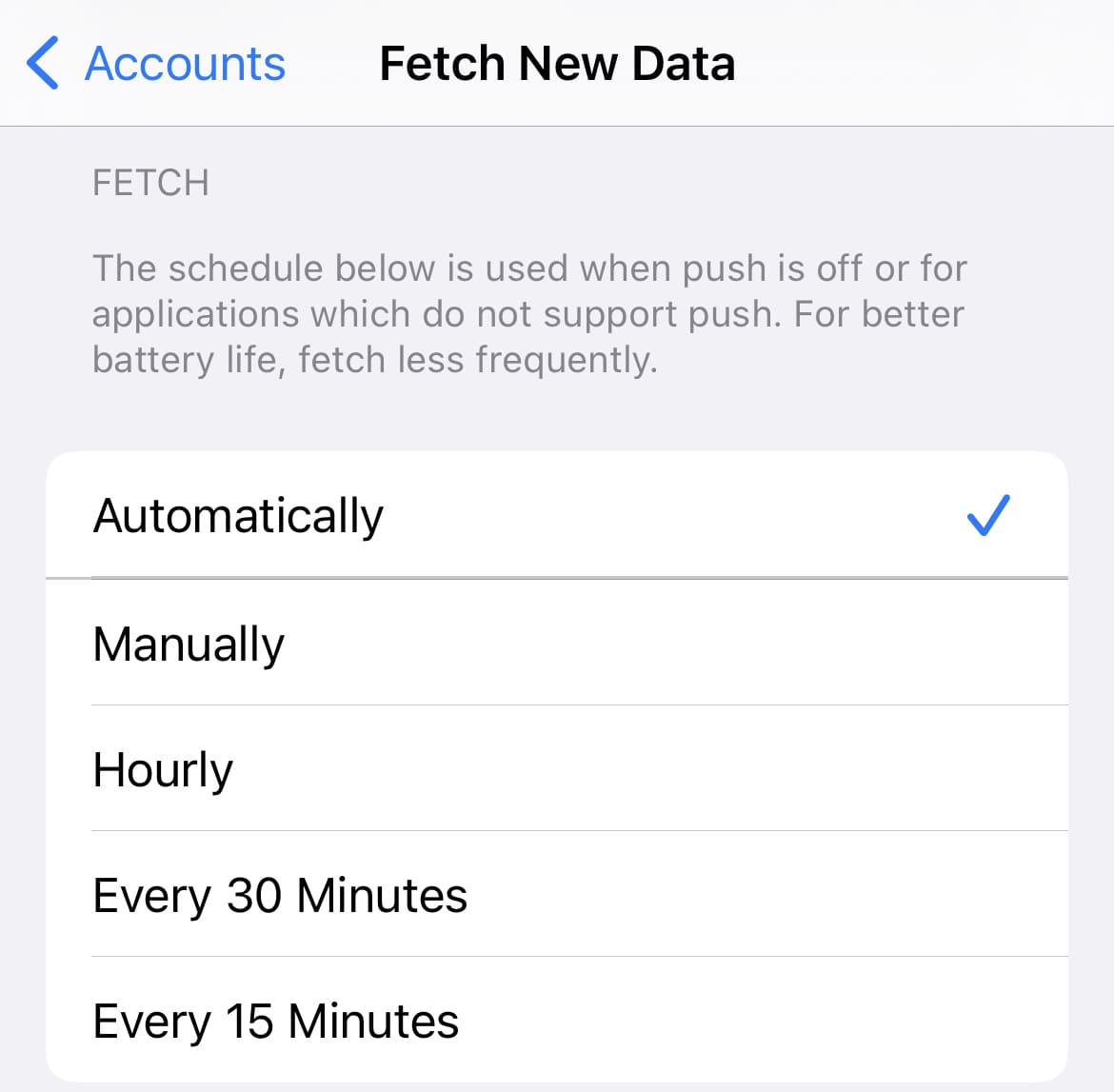
Si la synchronisation est lente, activez Push.
La batterie peut se vider plus vite qu'en mode fetch, mais la synchronisation est plus rapide.
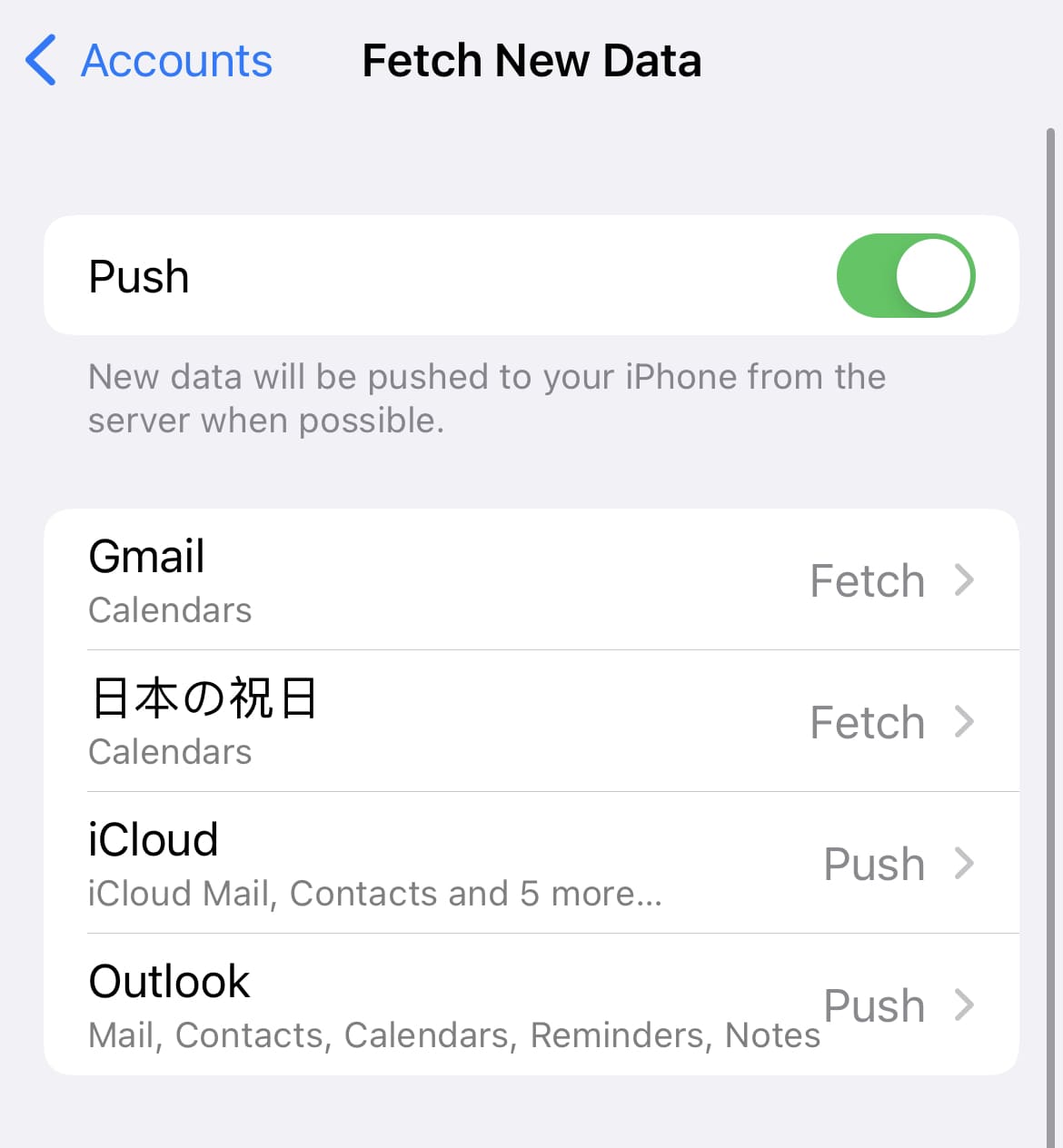
5. Forcer l'actualisation dans Apple Calendrier
Meme avec les bons reglages, une anomalie de synchronisation peut survenir. Forcer le rechargement dans Apple Calendrier peut corriger le probleme.
- Ouvrez l'application Apple Calendrier
- Touchez "Calendriers" en bas de l'ecran
- Tirez l'ecran vers le bas pour actualiser
6. Reglages d'affichage dans minical
Verifiez que les calendriers a afficher sont bien actives dans minical.
- Ouvrez l'application minical

- Touchez Calendrier
 en haut a droite
 - Verifiez qu'un coche est present a gauche des calendriers a afficher
7. Redemarrer l'appareil
8. Si le probleme persiste
minical lit les donnees d'evenements depuis Apple Calendrier.
Pour isoler la cause, verifiez d'abord si les evenements apparaissent dans Apple Calendrier.
Details : Ou sont stockees mes donnees d'evenements ?
Si aucun evenement n'apparait dans Apple Calendrier
Il est probable que le probleme ne vienne pas de minical, mais d'Apple Calendrier ou du service externe (iCloud, Google Agenda, Outlook) qui stocke les evenements.
Consultez l'assistance du service concerne.
- Apple Calendrier : Assistance Apple
- Agenda iCloud : Si vos contacts, calendriers ou rappels iCloud ne se synchronisent pas
- Google Agenda : Aide Google Agenda
- Calendrier Outlook : Support Microsoft