
Connecter Google Agenda
Guide de connexion a Google Agenda.
minical peut etre connecte a Google Agenda. En connectant votre compte Google, vous pouvez voir et modifier les memes evenements sur Google Agenda (PC) et minical (iPhone).
Les taches Google ToDo ne sont pas affichees.
Connecter Google Agenda
- Ouvrez l'application Parametres

- (iOS 18 ou version ulterieure) Touchez "Apps"

- Touchez "Calendrier"

- Touchez "Comptes" (comptes de calendrier)
- Touchez "Ajouter un compte"
- Touchez "Google" puis suivez les instructions pour ajouter votre compte
Si le compte est deja ajoute, verifiez que "Calendrier" est active dans les reglages du compte.
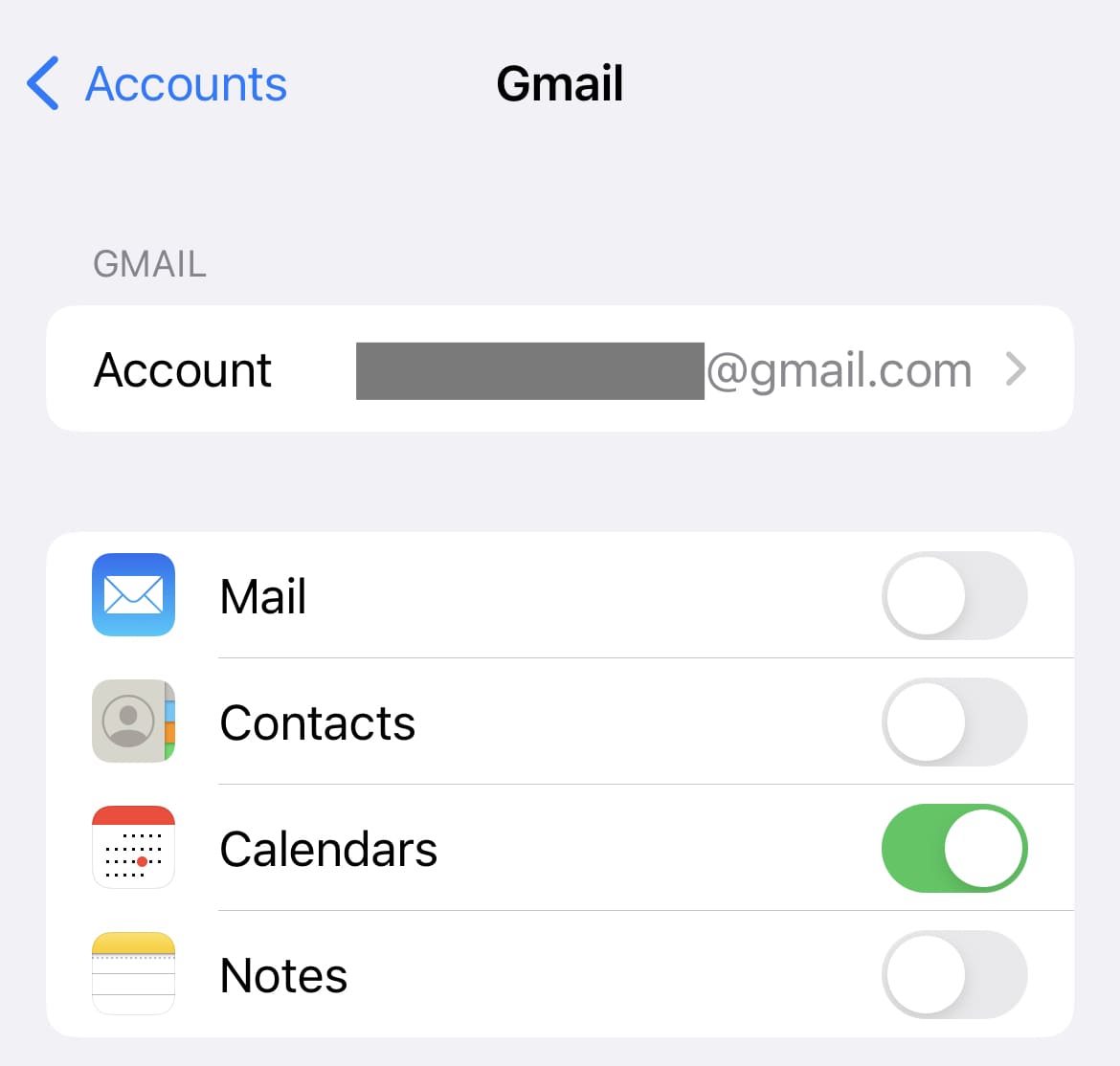
Si les evenements ne se synchronisent pas, consultez aussi "Les evenements ne s'affichent pas / ne se synchronisent pas".
Partager des evenements Google Agenda
Pour partager des evenements avec votre famille ou vos amis, consultez l'aide Google Agenda ci-dessous.
Partager votre agenda - Ordinateur - Aide Google Agenda
Important : Si votre agenda est destiné à un usage professionnel ou scolaire, votre administrateur décide si vous pouvez le partager. Si vous ne parvenez pas à partager un agenda, découvrez comment
 support.google.com
- Connecter des calendriers externes (iCloud, Google, Outlook)
- Les couleurs d'evenements definies dans Google Agenda ne sont pas appliquees
- Creer et supprimer des calendriers Google Agenda
- [Guide d'utilisation] Partager un calendrier (famille et amis)
- [Guide d'utilisation] Les evenements ne s'affichent pas / ne se synchronisent pas