
Non sincronizzare con altre app (Apple Calendar, ecc.)
Questa guida riassume i passaggi per non sincronizzare con Apple Calendar e altre app calendario.
Introduzione
minical non memorizza eventi nell’app, ma usa il meccanismo iOS per sincronizzarsi con gli eventi collegati. Poiché anche Apple Calendar usa lo stesso meccanismo, puoi separare la sincronizzazione quando usi entrambe le app.
- Se non ti serve l’app Apple Calendar, puoi non usarla o rimuoverla dalla schermata Home.
- Nell’app Impostazioni, imposta l’accesso al calendario di minical su Full Access.
Separare i calendari da visualizzare
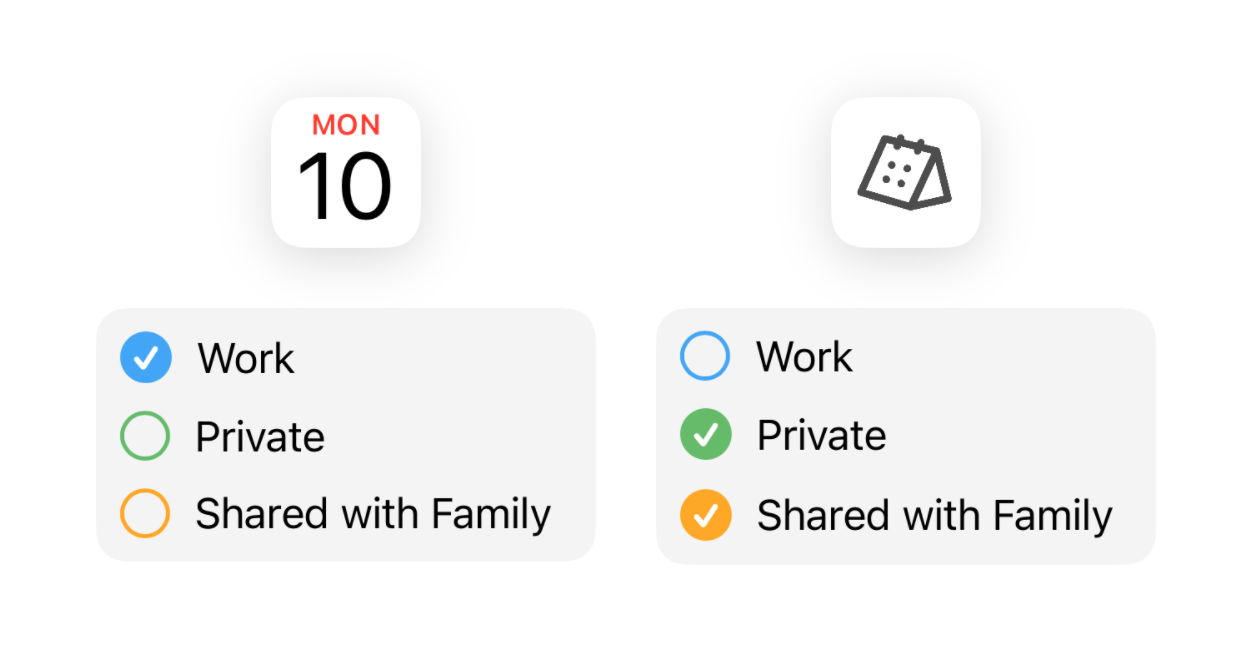
Questi passaggi sono utili quando vuoi separare i calendari da mostrare, ad esempio privati in minical e lavoro in Apple Calendar. Configura sia minical sia l’app Apple Calendar.
Esempio: in minical sono visualizzati solo eventi privati e non sincronizzati con altre app
| App |  minical minical | Apple Calendar (altra app) |
|---|---|---|
| Calendario privato | ✔ mostra | nascondi |
| Calendario lavoro | nascondi | ✔ mostra |
minical
- Apri minical
- Tocca Calendario
 nell’angolo in alto a destra dello schermo
 - Verifica il calendario da visualizzare
App Apple Calendar
- Apri Apple Calendario
- Tocca "Calendari" nella parte inferiore dello schermo
- Verifica il calendario da visualizzare
Come aggiungere calendari da visualizzare
Questi sono i passaggi per aggiungere un calendario quando ce n’è solo uno.
Aggiungere calendari esterni
Collegare calendari esterni (iCloud, Google, Outlook)Aggiungere iCloud Calendar
- Apri minical
- Tocca Calendario nell’angolo in alto a destra dello schermo
- Tocca "Nuovo calendario"
- Imposta titolo e colore, quindi tocca ✔︎ in basso a destra dello schermo
Separare le notifiche evento
Se ricevi notifiche sia da minical sia da Apple Calendar, segui questi passaggi per disattivarle in una delle due app.
- Apri Impostazioni

- Tocca "Notifiche"
- Attiva le notifiche solo per minical o solo per Calendario