
Eventi non visualizzati o non sincronizzati
Questa guida riassume come risolvere i problemi di visualizzazione e sincronizzazione degli eventi.
e.g.
- Gli eventi scompaiono
- iPhone e iPad non si sincronizzano
- La sincronizzazione eventi è lenta
- Alcuni eventi non vengono visualizzati
- Impossibile collegare Google Calendar
minical non elimina né modifica mai gli eventi da solo.
Se gli eventi non vengono visualizzati o sincronizzati correttamente, controlla quanto segue:
- Le impostazioni del dispositivo potrebbero impedire la sincronizzazione o il recupero degli eventi.
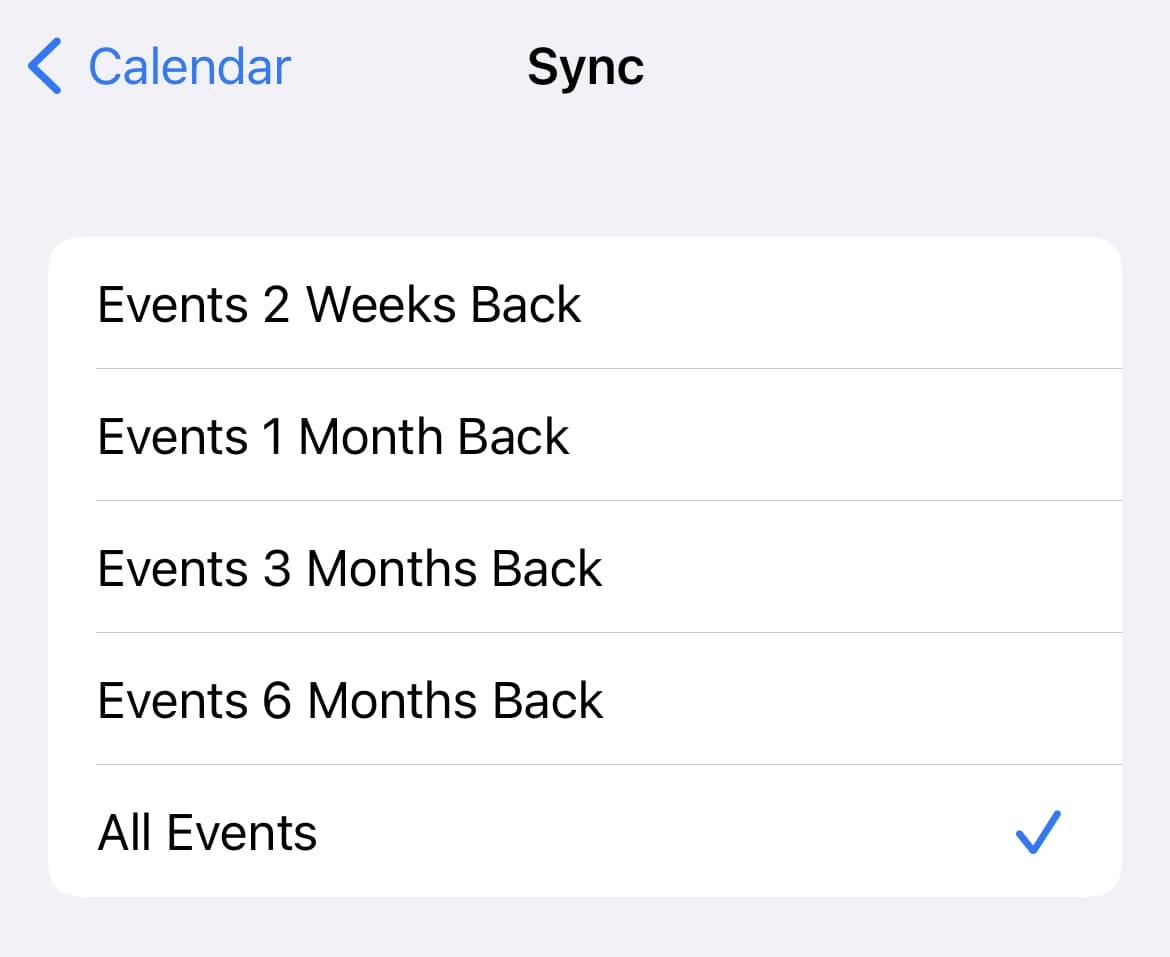
1. La sincronizzazione è impostata su "Tutti gli eventi"?
È possibile che in iOS il periodo di sincronizzazione sia ridotto (ad esempio solo all’ultimo mese).
Controlla le impostazioni di sincronizzazione calendario nell’app Impostazioni .
.
- Apri Impostazioni
- (Per iOS 18 o successivo) Tocca "App"

- Tocca "Calendario"

- Tocca "Sincronizza"
- Tocca "Tutti gli eventi"
2. Il calendario iCloud è attivo?
- Apri Impostazioni
- Tocca il tuo nome nella parte superiore dello schermo (se compare "Accedi", accedi con il tuo account Apple)
- Tocca "iCloud"

- Tocca "Vedi tutto" (oppure "Mostra tutto")
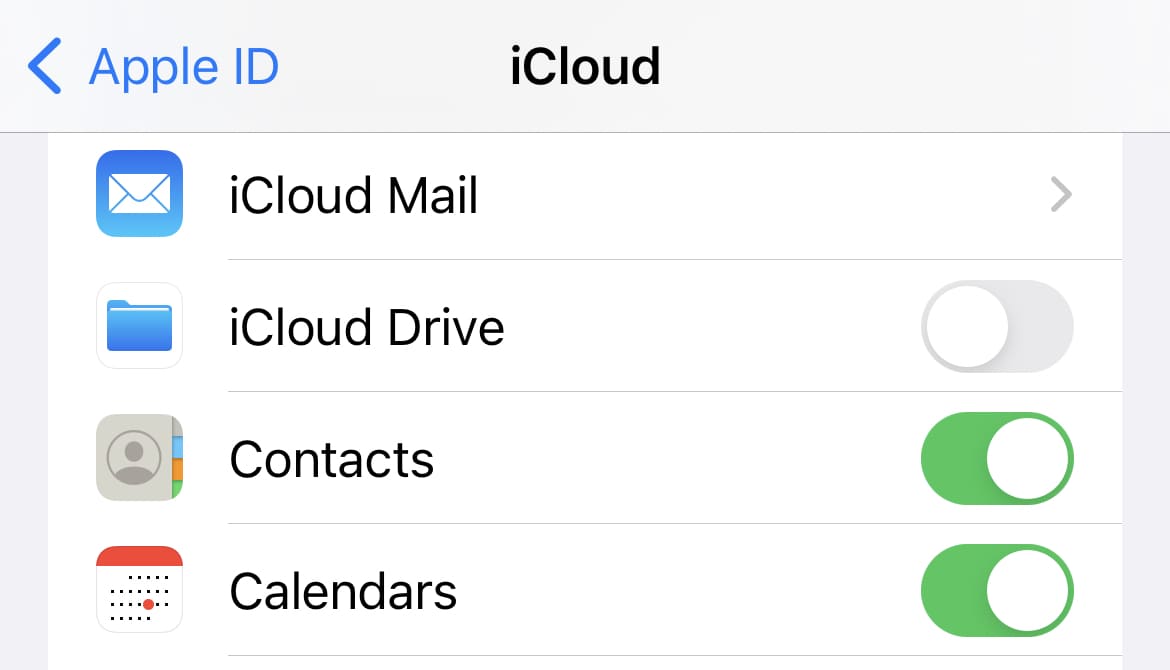
- Verifica che "Calendario su iCloud" sia attivo
3. Impostazioni account calendario
Se il calendario esterno che vuoi visualizzare (iCloud, Google Calendar o Outlook) non compare in minical, controlla Impostazioni.
- Apri Impostazioni
- (Per iOS 18 o successivo) Tocca "App"
- Tocca "Calendario"
- Tocca "Account" (Account calendario)
- Tocca "Aggiungi account" e segui le istruzioni per aggiungere un account calendario esterno.
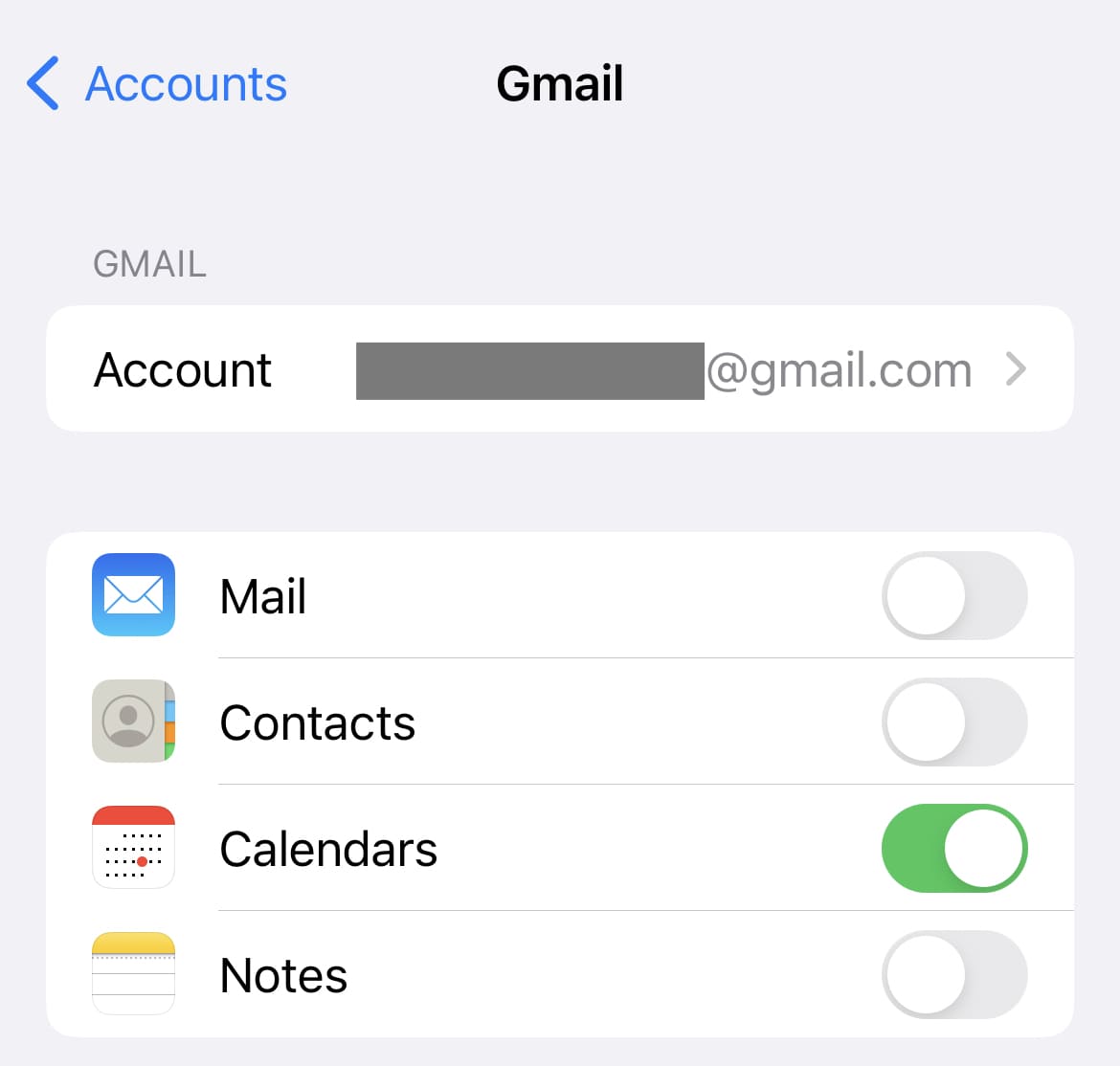
Se l’account è già stato aggiunto, assicurati che "Calendario" sia attivo nelle impostazioni di ciascun account.
Modificare le impostazioni di Calendario su iPhone
In Calendario su iPhone, puoi aggiungere più account come iCloud, Google, Microsoft Exchange e Yahoo. Modifica le impostazioni di default e mostra il calendario nel modo più adatto alle tue esigenze.
4. Scaricare nuovi dati
- Apri Impostazioni
- (Per iOS 18 o successivo) Tocca "App"
- Tocca "Calendario"
- Tocca "Account" (Account calendario)
- Tocca "Scarica nuovi dati"
- Verifica che nella sezione "FETCH" in basso sia selezionato "Automaticamente"
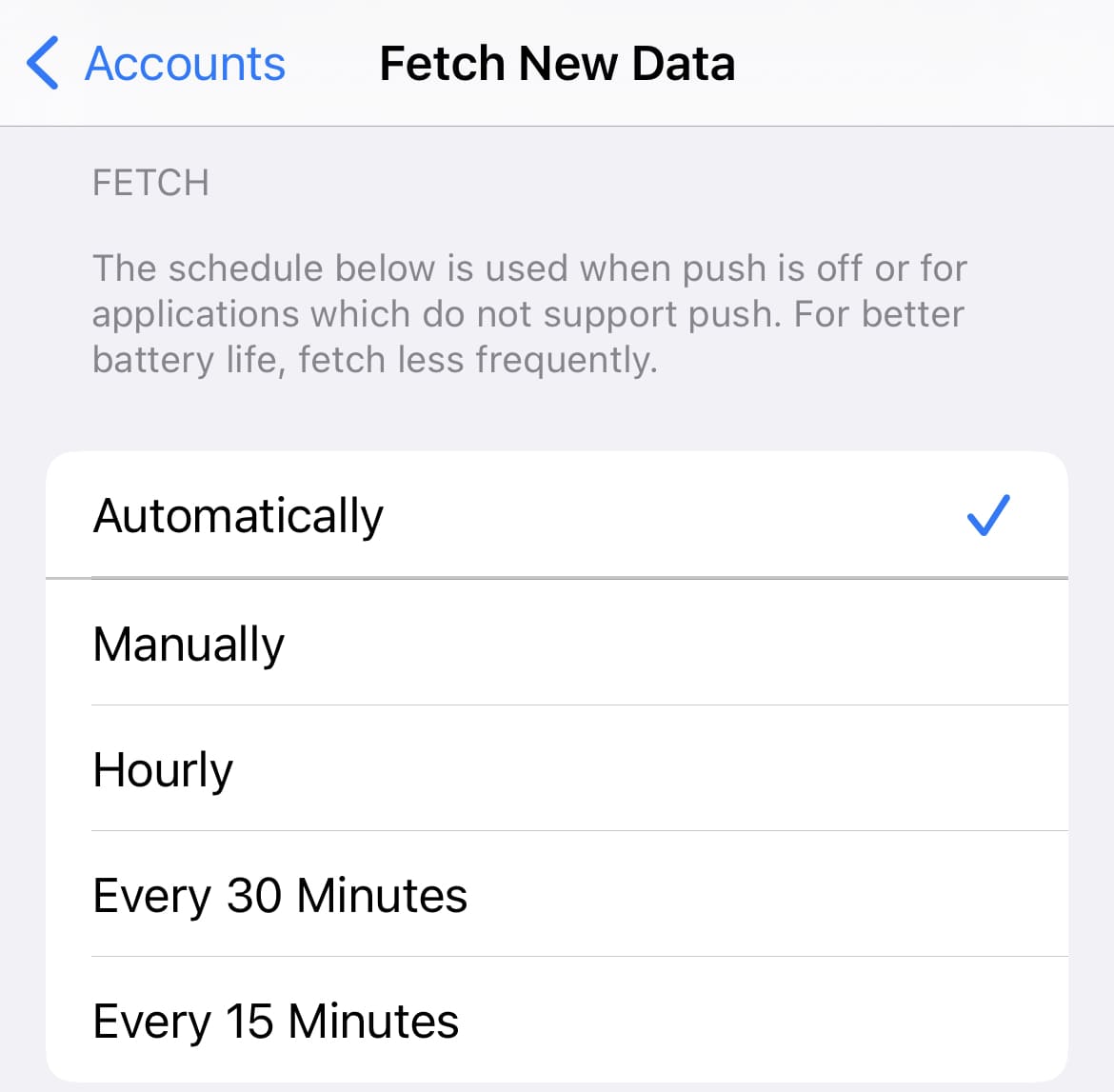
Se la sincronizzazione degli eventi è lenta, attiva Push. Rispetto a fetch consuma più batteria, ma può sincronizzare più velocemente.
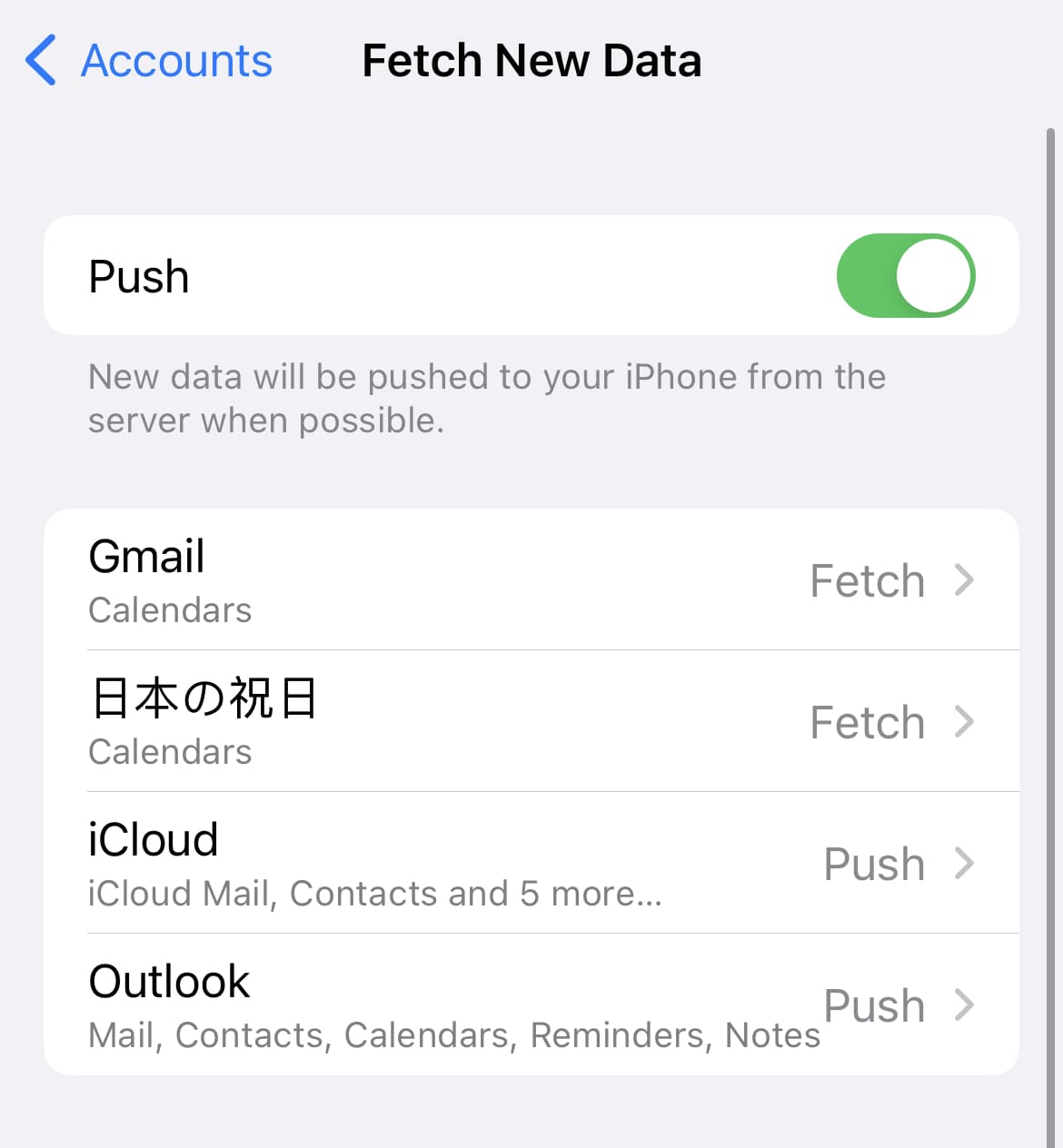
5. Ricarica forzata con l’app Calendario di Apple
Anche con impostazioni corrette, in rari casi la sincronizzazione può non funzionare correttamente. Puoi risolvere ricaricando forzatamente l’app Calendario di Apple.
- Apri l’app Apple Calendario
- Tocca "Calendari" nella parte inferiore dello schermo
- Trascina lo schermo verso il basso per aggiornare
6. Impostazioni di visualizzazione in minical
Verifica che l’impostazione di visualizzazione dei calendari sia attiva in minical.
- Apri minical

- Tocca Calendario
 nell’angolo in alto a destra dello schermo
 - Verifica che ci sia la spunta a sinistra del calendario che vuoi visualizzare.
7. Riavviare il dispositivo
8. Se non riesci a risolvere il problema
minical legge i dati evento da Apple Calendar.
Per isolare la causa del problema, verifica se gli eventi compaiono nell’app Calendario di Apple.
Details: Dove sono salvati i miei dati evento?
Se non compaiono eventi nell’app Calendario di Apple
Probabilmente non è un problema di minical, ma di Apple Calendar o del servizio calendario esterno (iCloud Calendar, Google Calendar, Outlook Calendar) dove sono salvati gli eventi.
Consulta il sito di supporto del servizio calendario che usi.
- Apple Calendar: Supporto Apple
- iCloud Calendar: Se contatti, calendari o promemoria iCloud non si sincronizzano
- Google Calendar: Guida di Google Calendar
- Outlook Calendar: Supporto Microsoft