
Connect Google agenda
Dit is een handleiding voor het koppelen met Google Agenda.
Je kunt minical koppelen met Google Agenda. Door je Google-account te koppelen, kun je dezelfde afspraken bekijken en bewerken in Google Agenda op je computer en in minical op je iPhone.
Taken uit Google ToDo worden niet weergegeven.
Google Agenda koppelen
- Open de app Instellingen

- (Voor iOS 18 of later) Tik op "Apps"

- Tik op "Agenda"

- Tik op "Accounts" (agenda-accounts)
- Tik op "Account toevoegen"
- Tik op "Google" en volg de instructies om je account toe te voegen.
Controleer dan of "Agenda" is ingeschakeld in de instellingen van dat account.
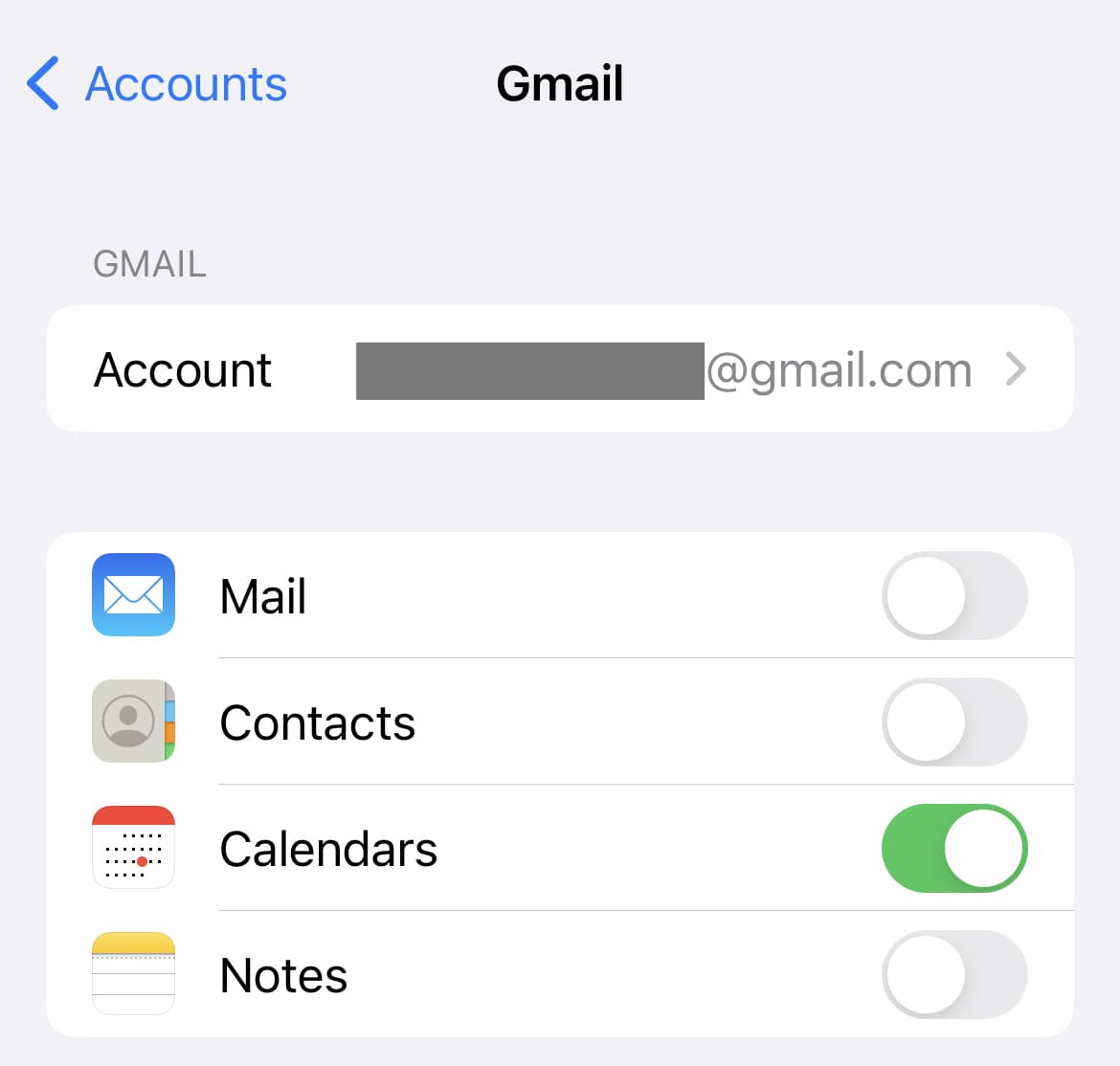
Als afspraken niet worden gesynchroniseerd, bekijk dan ook Gebeurtenissen worden niet weergegeven of niet gesynchroniseerd.
Afspraken in Google Agenda delen
Als je afspraken wilt delen met familie of vrienden, volg dan de stappen in de onderstaande Google Agenda-help.
Je agenda delen - Computer - Google Agenda Help
Belangrijk: Als je agenda voor je werk of school is, bepaalt je beheerder of je deze kunt delen. Als je een agenda niet kunt delen, vind je hier meer informatie over hoe je contact opneemt met je b
 support.google.com