
Gebeurtenissen worden niet weergegeven of niet gesynchroniseerd
Deze handleiding vat oplossingen samen voor problemen met weergave en synchronisatie van gebeurtenissen.
Bijvoorbeeld:
- Gebeurtenissen verdwijnen
- iPhone en iPad synchroniseren niet
- Synchronisatie is traag
- Sommige gebeurtenissen ontbreken
- Google Agenda koppelen lukt niet
minical verwijdert of wijzigt gebeurtenissen nooit uit zichzelf.
Als gebeurtenissen niet goed worden weergegeven of gesynchroniseerd, controleer dan het volgende:
- Apparaatinstellingen kunnen synchronisatie of ophalen blokkeren.
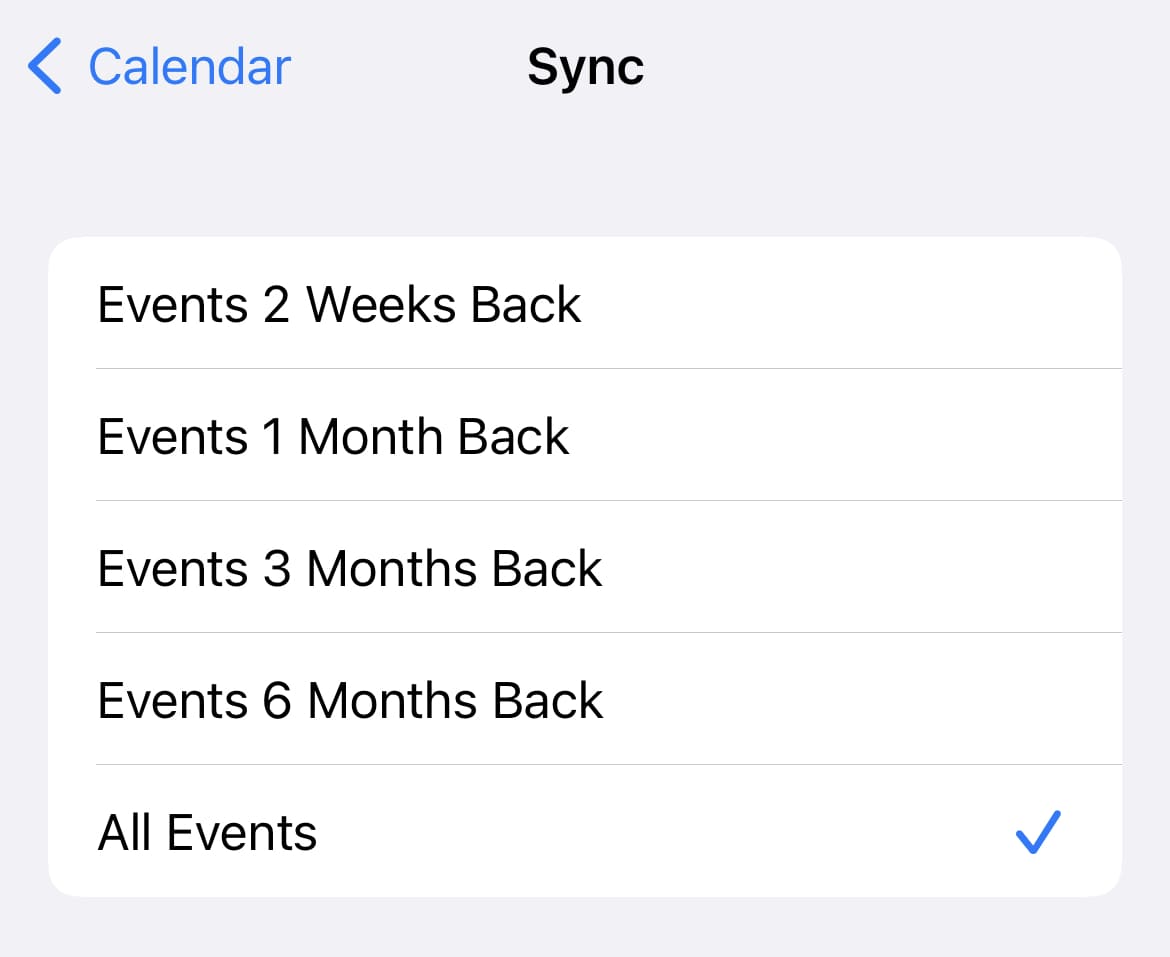
1. Staat synchronisatie op "Alle gebeurtenissen"?
De synchronisatieperiode in iOS kan beperkt staan (bijvoorbeeld alleen de laatste maand).
Controleer de synchronisatie-instellingen in de app Instellingen .
.
- Open Instellingen
- (iOS 18 of later) Tik op "Apps"

- Tik op "Agenda"

- Tik op "Synchroniseer"
- Tik op "Alle gebeurtenissen"
2. Staat iCloud-agenda aan?
- Open Instellingen
- Tik bovenaan op je naam (als je "Log in" ziet, log dan in met je Apple-account)
- Tik op "iCloud"
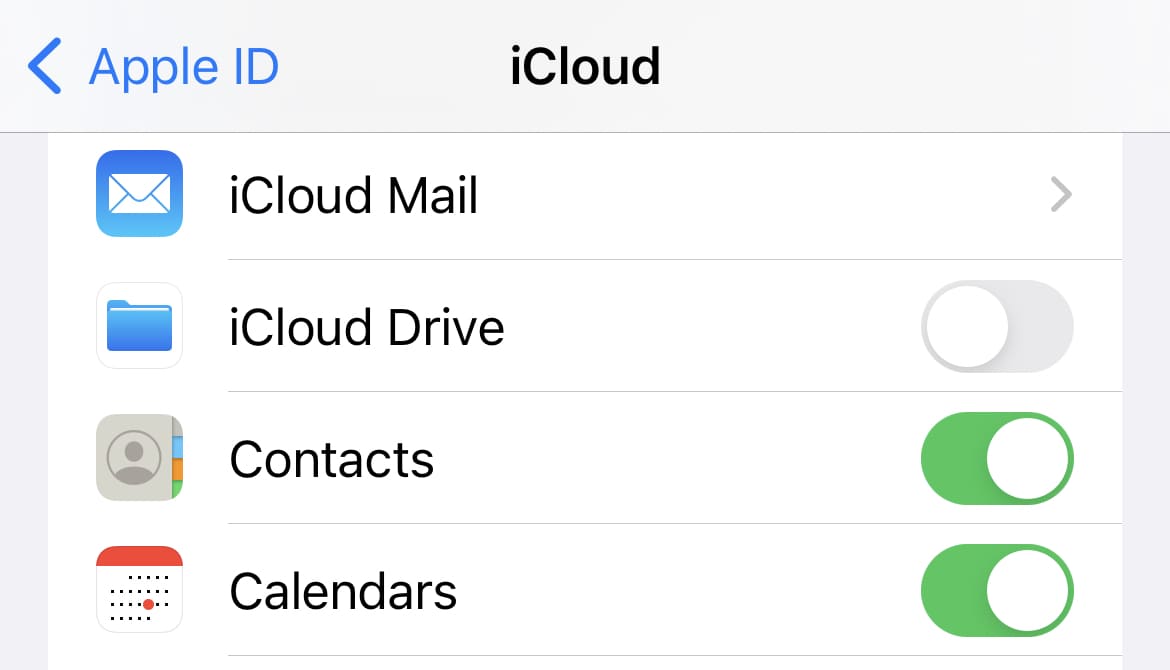
- Tik op "Bekijk alles" (of "Toon alles")
- Controleer of "iCloud-agenda" is ingeschakeld
3. Instellingen voor agenda-accounts
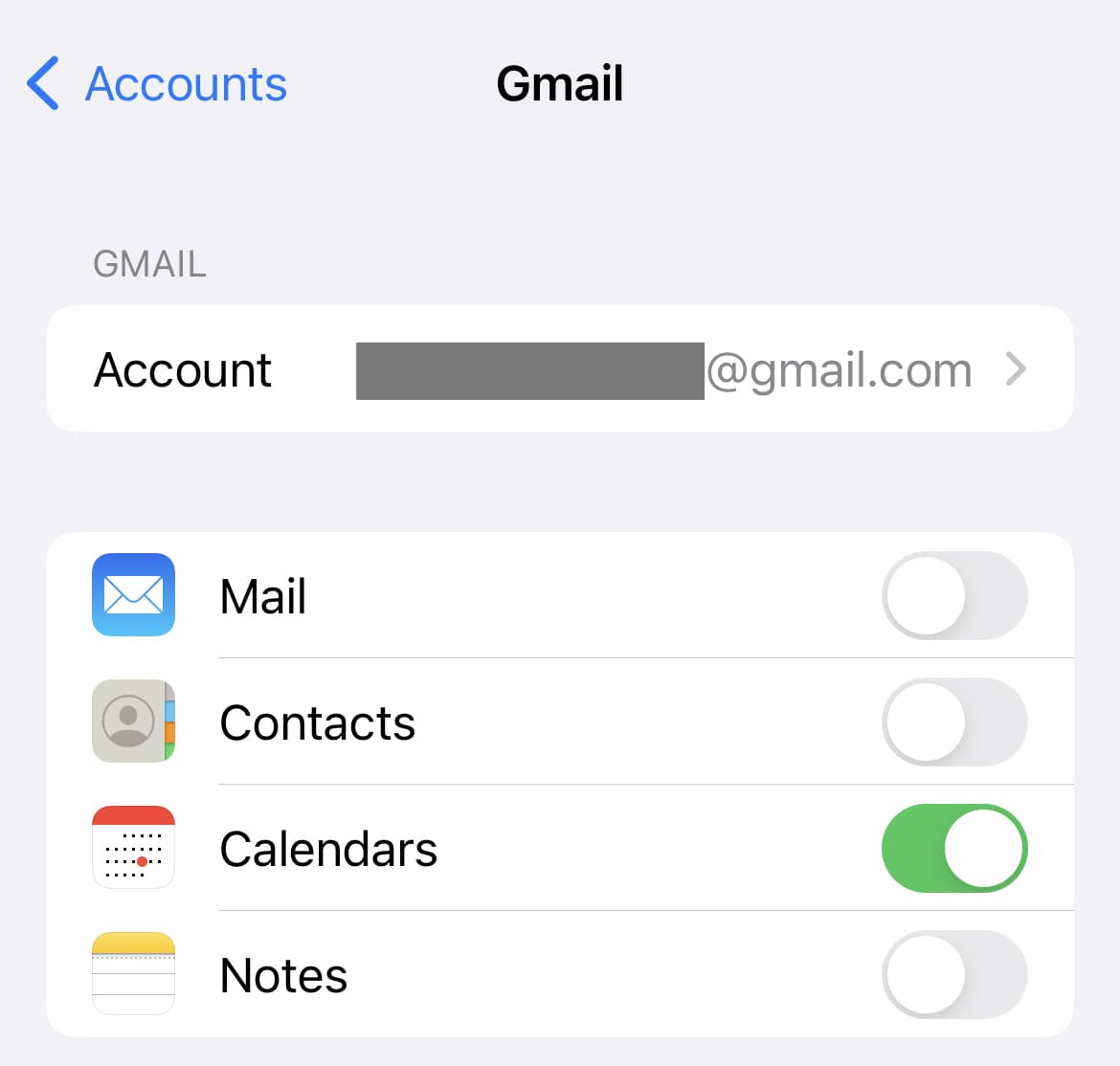
Als een externe agenda (zoals iCloud, Google Agenda of Outlook) niet in minical verschijnt, controleer dan de accountinstellingen.
- Open Instellingen
- (iOS 18 of later) Tik op "Apps"
- Tik op "Agenda"
- Tik op "Accounts"
- Tik op "Voeg account toe" en volg de stappen
Controleer of "Agenda" is ingeschakeld binnen het betreffende account.
Instellingen voor Agenda wijzigen op de iPhone
In de Agenda-app op de iPhone kun je meerdere accounts toevoegen, zoals van iCloud, Google, Microsoft Exchange en Yahoo. Je kunt de standaardinstellingen wijzigen en je agenda weergeven op een manier die voor jou handig is.
4. Nieuwe gegevens ophalen
- Open Instellingen
- (iOS 18 of later) Tik op "Apps"
- Tik op "Agenda"
- Tik op "Accounts"
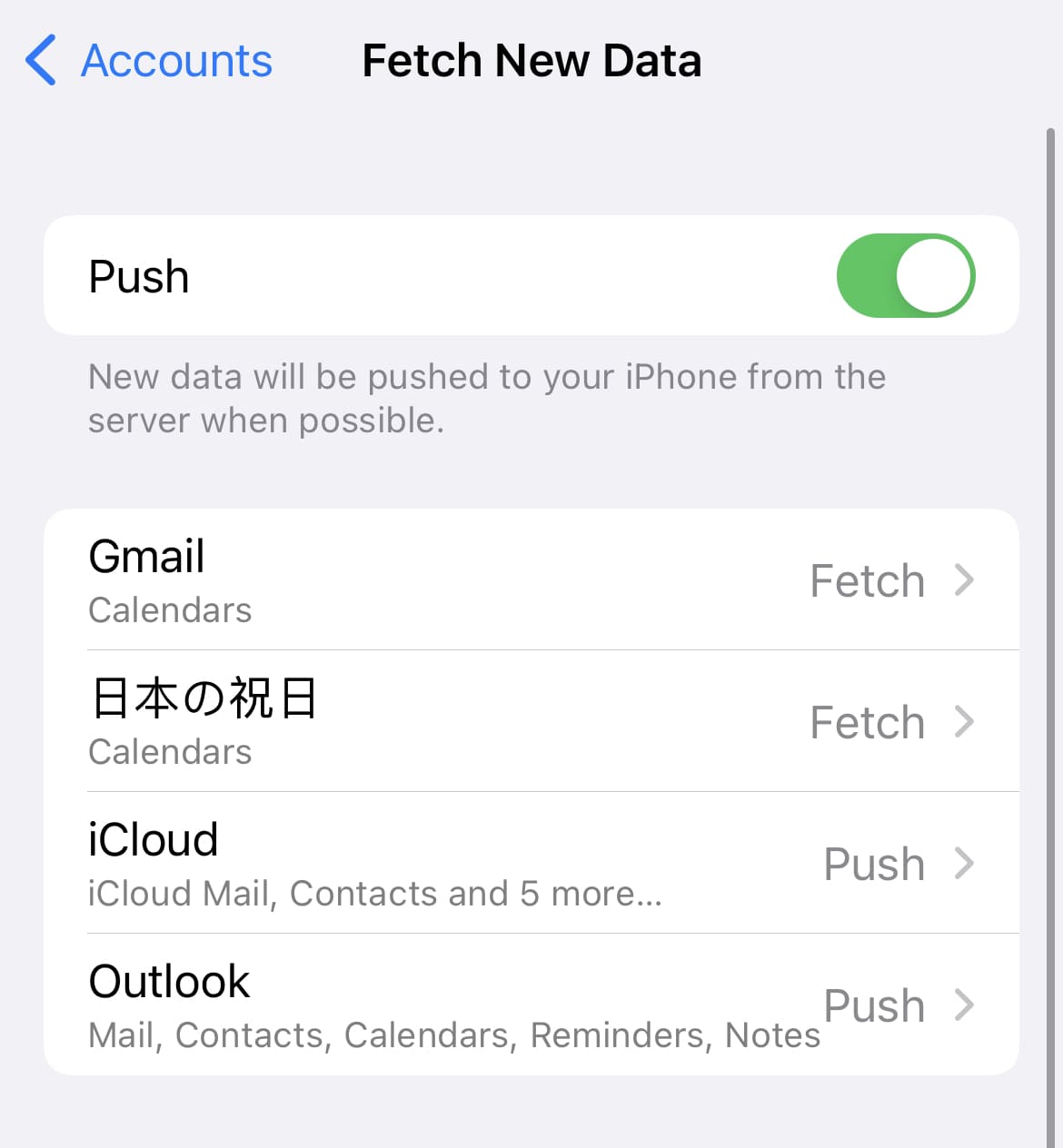
- Tik op "Haal nieuwe gegevens op"
- Controleer onderaan of FETCH op "Automatisch" staat
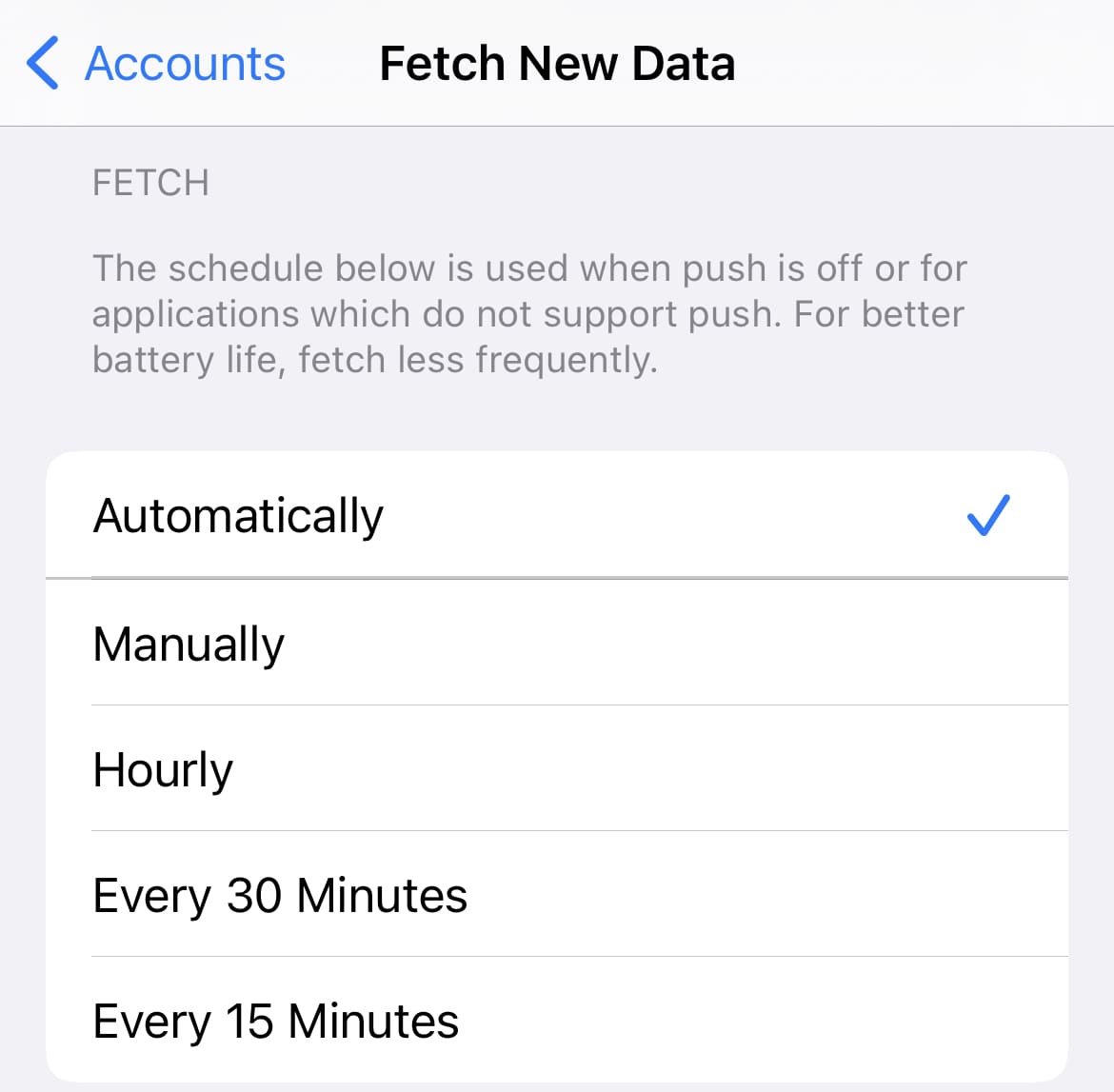
Als synchronisatie traag is, zet Push aan. Dat kan sneller synchroniseren, maar verbruikt meer batterij.
5. Geforceerd vernieuwen met Apple Agenda
Ook met correcte instellingen kan synchronisatie soms tijdelijk vastlopen. Vernieuwen in Apple Agenda kan dit oplossen.
- Open de Apple app Agenda
- Tik onderaan op "Agenda's"
- Trek het scherm omlaag om te vernieuwen
6. Weergave-instellingen in minical
Controleer of de agenda-weergave in minical goed staat.
- Open minical

- Tik rechtsboven op Agenda

- Controleer of de gewenste agenda links is aangevinkt
7. Herstart je apparaat
8. Als het probleem blijft bestaan
minical leest gebeurtenisgegevens uit Apple Agenda.
Controleer daarom of de gebeurtenissen zichtbaar zijn in Apple Agenda.
Details: Waar worden mijn afspraakgegevens opgeslagen?
Als gebeurtenissen ook niet in Apple Agenda zichtbaar zijn
Dan ligt het probleem waarschijnlijk bij Apple Agenda of bij de externe agendaservice (iCloud Agenda, Google Agenda, Outlook Agenda), niet bij minical.
- Apple Agenda: Apple Support
- iCloud Agenda: iCloud-contacten, agenda's of herinneringen synchroniseren niet
- Google Agenda: Google Agenda-help
- Outlook Agenda: Microsoft Support