
Как не синхронизировать с другими приложениями (Apple Calendar и др.)
Это руководство по отключению синхронизации с Apple Calendar и другими календарными приложениями.
Введение
minical не хранит события внутри приложения, а работает через механизм синхронизации событий iOS. Приложение Apple Calendar использует тот же механизм, поэтому при совместном использовании minical и Apple Calendar синхронизацию можно разделять настройками отображения.
- Если Apple Calendar вам не нужен, можно не использовать его или убрать с главного экрана.
- В приложении Settings выдайте minical доступ к календарю как Full Access.
Разделение отображаемых календарей
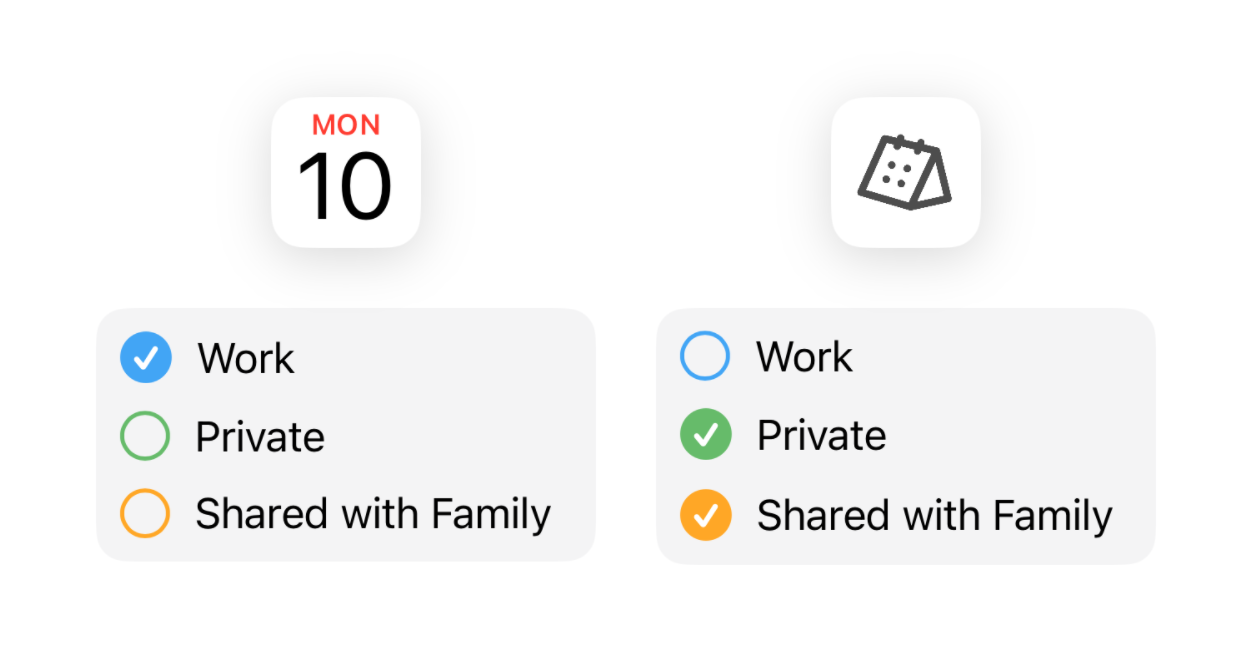
Ниже шаги, если вы хотите разделить отображаемые календари, например личные события в minical, а рабочие — в Apple Calendar. Настройте и minical, и Apple Calendar.
Пример: в minical отображаются только личные события и не синхронизируются с другими приложениями
| App |  minical minical | Apple Calendar(Other app) |
|---|---|---|
| Private Calendar | ✔ show | hide |
| Work Calendar | hide | ✔ show |
minical
- Откройте приложение minical
- Нажмите Calendar
 в правом верхнем углу
 - Отметьте календари, которые нужно показывать
Apple Calendar
- Откройте приложение Apple Calendar
- Нажмите «Calendar» внизу экрана
- Отметьте календари, которые нужно показывать
Как добавить отображаемые календари
Это шаги для случая, когда сейчас есть только один календарь.
Добавление внешних календарей
Подключение внешних календарей (iCloud, Google, Outlook)Добавление iCloud Calendar
- Откройте приложение minical
- Нажмите Calendar в правом верхнем углу
- Нажмите «New Calendar»
- Задайте название и цвет, затем нажмите ✔︎ в правом нижнем углу
Разделение уведомлений о событиях
Если уведомления приходят и от minical, и от Apple Calendar, можно отключить уведомления в одном из приложений.
- Откройте приложение Settings

- Нажмите «Notification»
- Оставьте уведомления включенными только у одного приложения: minical или Calendar