
События не отображаются или не синхронизируются
Это руководство по решению проблем с отображением и синхронизацией событий.
Например:
- События исчезают
- iPhone и iPad не синхронизируются
- Медленная синхронизация
- Некоторые события не отображаются
- Не удается подключить Google Calendar
minical никогда самостоятельно не удаляет и не изменяет события. Если события отображаются или синхронизируются некорректно, проверьте следующее:
- Настройки устройства могут мешать синхронизации или загрузке событий.
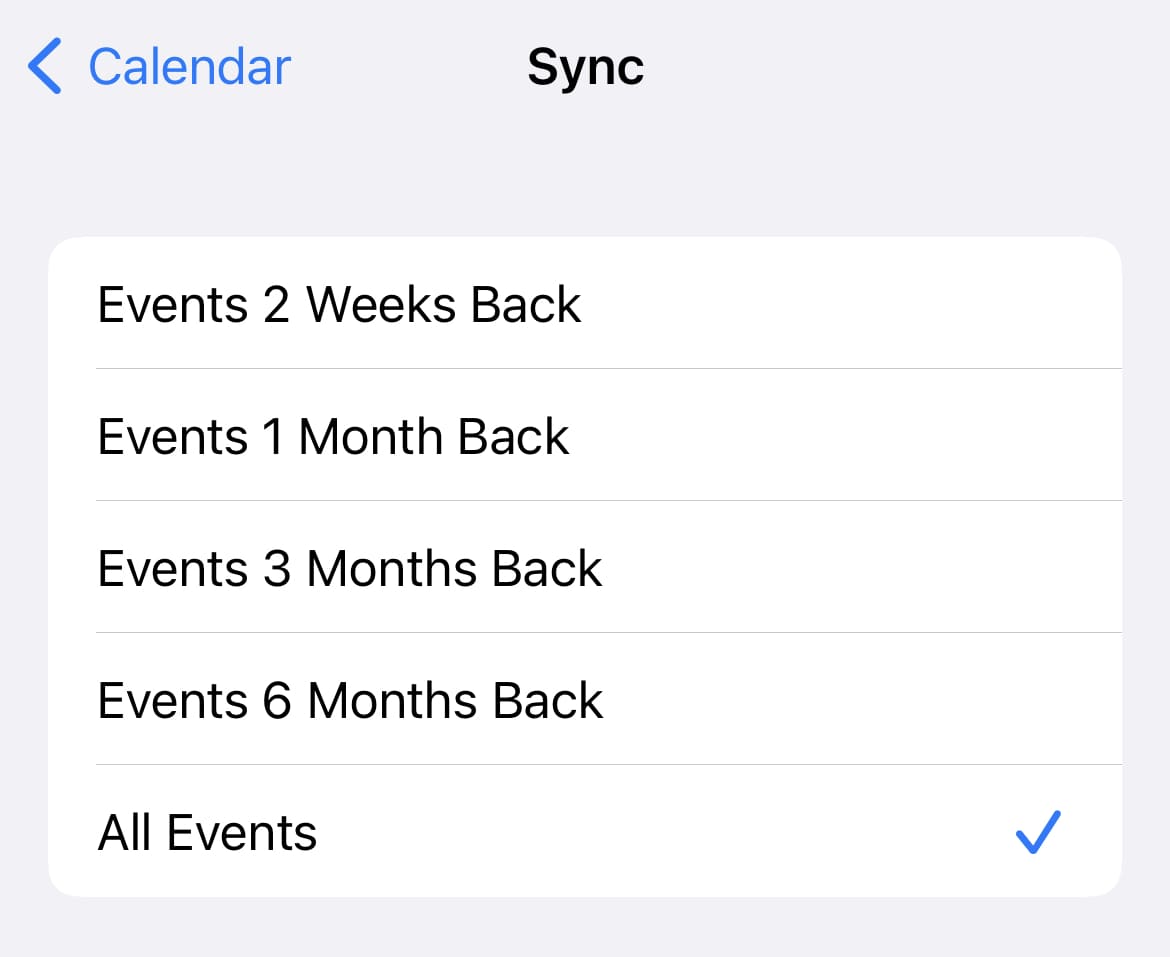
1. Установлена ли синхронизация на «All Events»?
В iOS период синхронизации событий может быть сокращен (например, только за последний месяц).
Проверьте настройки синхронизации календаря в приложении Settings .
.
- Откройте приложение Settings
- (Для iOS 18 и новее) Нажмите «Apps»

- Нажмите «Calendar»

- Нажмите «Sync»
- Нажмите «All Events»
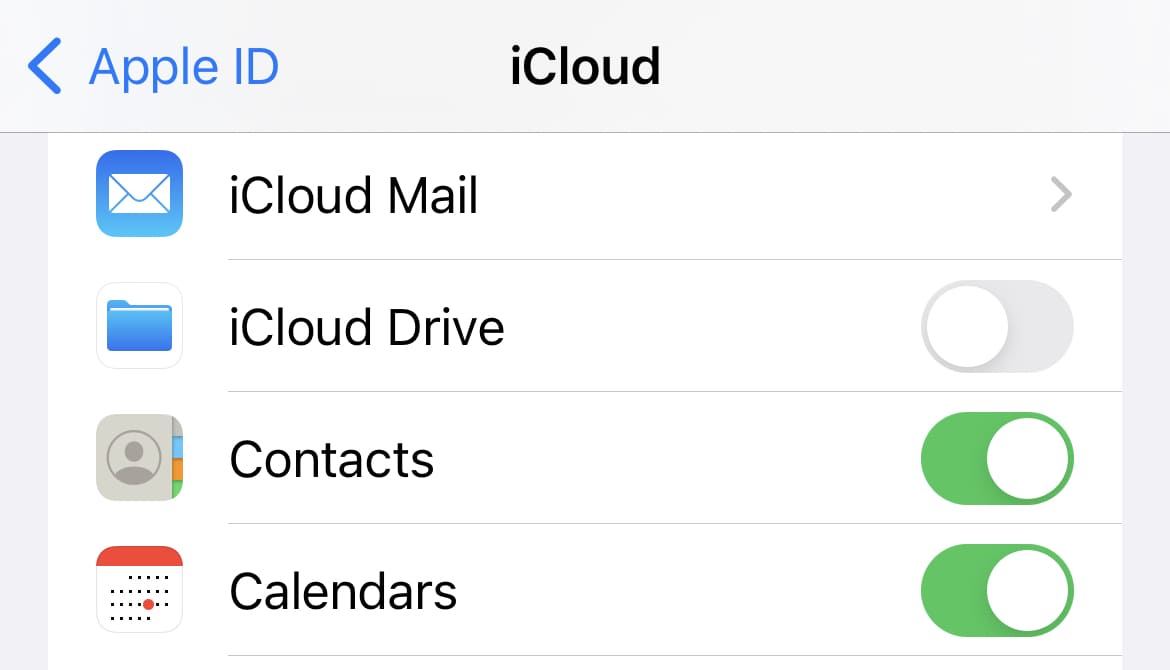
2. Включен ли iCloud Calendar?
- Откройте приложение Settings
- Нажмите свое имя вверху экрана (если отображается Sign in, войдите в Apple Account)
- Нажмите «iCloud»

- Нажмите «See All» (или «Show All»)
- Убедитесь, что «iCloud Calendar» включен
3. Настройки аккаунтов календаря
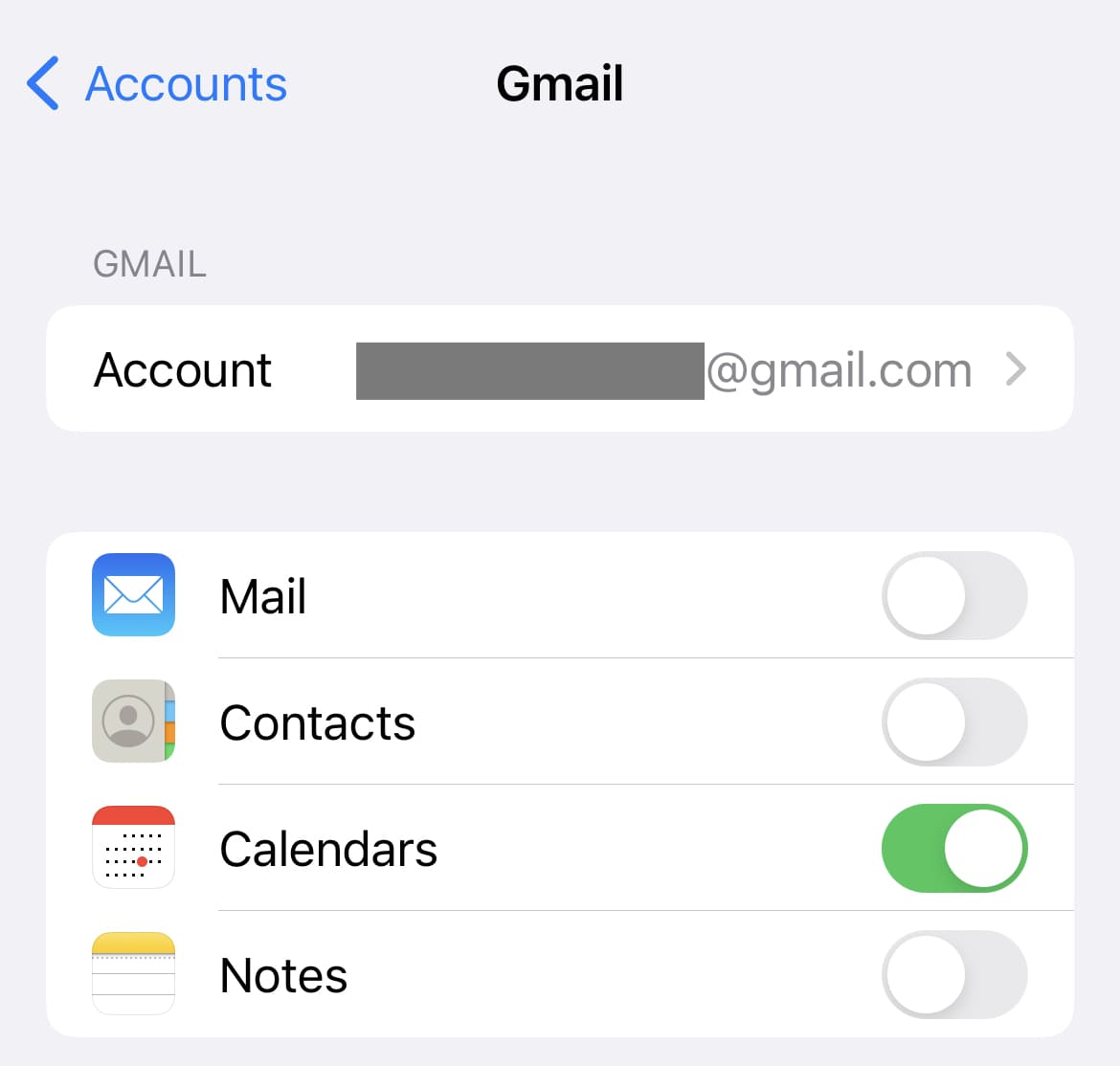
Если в minical не отображается нужный внешний календарь (iCloud, Google Calendar, Outlook), проверьте настройки в приложении Settings.
- Откройте приложение Settings
- (Для iOS 18 и новее) Нажмите «Apps»
- Нажмите «Calendar»
- Нажмите «Accounts» (Calendar Accounts)
- Нажмите «Add Account» и добавьте внешний календарный аккаунт
Если аккаунт уже есть, убедитесь, что в настройках аккаунта включен пункт «Calendar».
Change your Calendar settings on iPhone
In Calendar on iPhone, add multiple accounts such as iCloud, Google, Microsoft Exchange, and Yahoo. Change default settings and display your calendar in a way that works best for you.
4. Загрузка новых данных
- Откройте приложение Settings
- (Для iOS 18 и новее) Нажмите «Settings»
- Нажмите «Apps»
- Нажмите «Calendar» (Calendar Accounts)
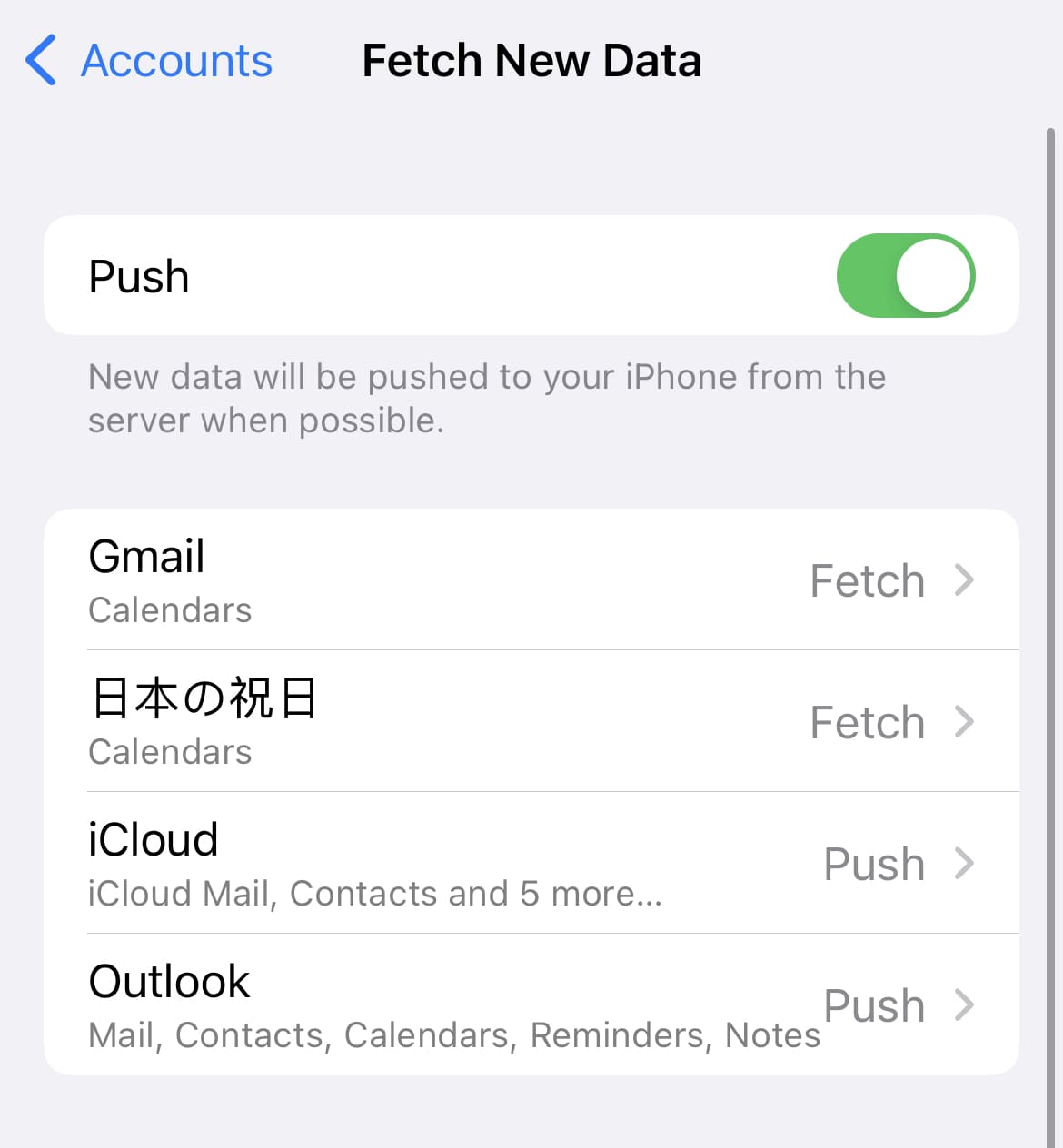
- Нажмите «Fetch New Data»
- Убедитесь, что параметр FETCH внизу установлен на «Automatically»
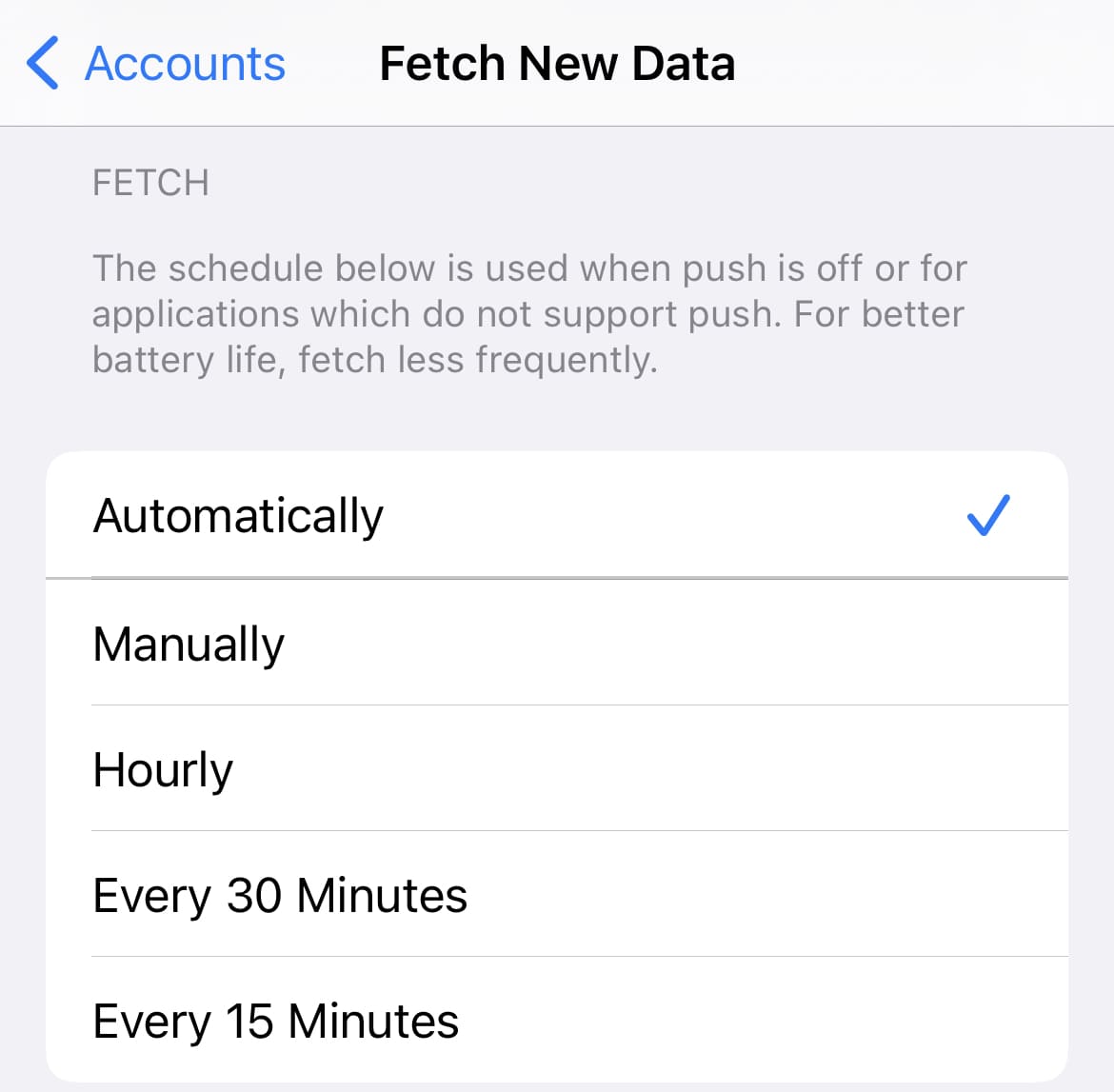
Если события синхронизируются медленно, включите Push. Это может расходовать больше батареи, но синхронизация обычно будет быстрее.
5. Принудительное обновление через Apple Calendar
Даже при корректных настройках синхронизация иногда работает нестабильно. Иногда помогает принудительное обновление в приложении Apple Calendar.
- Откройте приложение Apple Calendar
- Нажмите «Calendar» внизу экрана
- Потяните экран вниз для обновления
6. Настройки отображения в minical
Проверьте, включено ли отображение календаря в minical.
- Откройте приложение minical

- Нажмите Calendar
 в правом верхнем углу
 - Убедитесь, что слева у нужного календаря стоит галочка
7. Перезагрузите устройство
8. Если проблему не удалось решить
minical получает данные событий из Apple Calendar. Чтобы локализовать причину, проверьте, отображаются ли события в Apple Calendar.
Подробнее: Где хранятся мои данные событий?
Если в Apple Calendar нет событий
Скорее всего, проблема не в minical, а в Apple Calendar или во внешнем сервисе (iCloud Calendar, Google Calendar, Outlook Calendar), где хранятся события. Пожалуйста, обратитесь к поддержке вашего календарного сервиса.
- Apple Calendar: Apple Support
- iCloud Calendar: If your iCloud contacts, calendars, or reminders won’t sync
- Google Calendar: Google Calendar Help
- Outlook Calendar: Microsoft Support