
ไม่ซิงค์กับแอปอื่น (Apple ปฏิทิน ฯลฯ)
คู่มือนี้สรุปวิธีตั้งค่าไม่ให้ซิงค์ร่วมกับแอป Apple ปฏิทิน และแอปปฏิทินอื่น
สารบัญ
บทนำ
minical ไม่ได้เก็บกิจกรรมไว้ในแอป แต่ทำงานโดยซิงค์กับกิจกรรมที่เชื่อมต่อผ่าน iOS เนื่องจากแอป Apple ปฏิทิน ใช้กลไกเดียวกัน จึงสามารถตั้งค่าให้ใช้งาน minical และ Apple ปฏิทิน แบบแยกกันได้
- หากไม่จำเป็นต้องใช้แอป Apple ปฏิทิน คุณสามารถไม่ใช้งานหรือเอาออกจากหน้าจอโฮมได้
- ในแอป การตั้งค่า กรุณาตั้งค่าสิทธิ์การเข้าถึงปฏิทินของ minical เป็น การเข้าถึงทั้งหมด
แยกปฏิทินที่แสดง
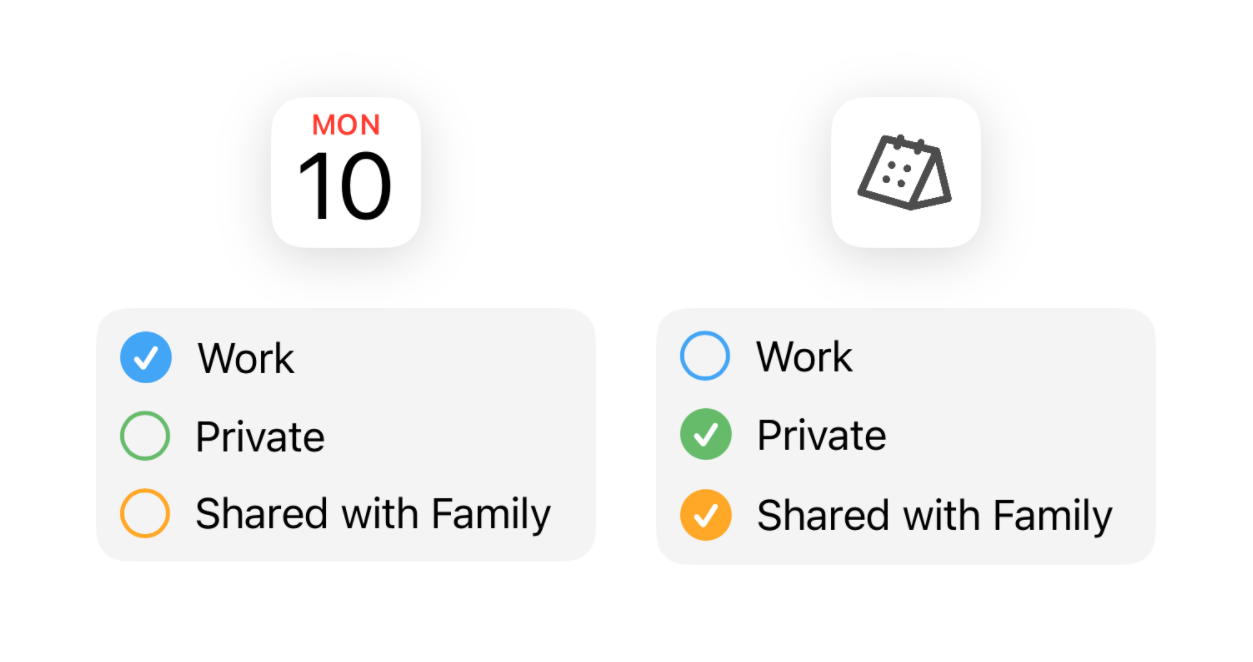
นี่คือขั้นตอนเมื่อคุณต้องการแยกปฏิทินที่แสดง เช่น แสดงงานส่วนตัวใน minical และแสดงงานทำงานในแอป Apple ปฏิทิน โปรดตั้งค่าทั้งใน minical และแอป Apple ปฏิทิน
ตัวอย่าง: แสดงเฉพาะงานส่วนตัวใน minical และไม่ซิงค์กับแอปอื่น
| แอป |  minical minical | Apple Calendar(แอปอื่น) |
|---|---|---|
| ปฏิทินส่วนตัว | ✔ แสดง | ซ่อน |
| ปฏิทินงาน | ซ่อน | ✔ แสดง |
minical
- เปิดแอป minical
- แตะ ปฏิทิน
 ที่มุมขวาบนของหน้าจอ
 - เลือกปฏิทินที่ต้องการแสดง
แอป Apple ปฏิทิน
- เปิดแอป Apple ปฏิทิน
- แตะ "ปฏิทิน" ที่ด้านล่างของหน้าจอ
- เลือกปฏิทินที่ต้องการแสดง
วิธีเพิ่มปฏิทินสำหรับแสดงผล
นี่คือขั้นตอนเพิ่มปฏิทินเมื่อมีปฏิทินอยู่เพียงรายการเดียว
เพิ่มปฏิทินภายนอก
ต้องการเชื่อมต่อปฏิทินภายนอก (iCloud, Google, Outlook)เพิ่ม iCloud ปฏิทิน
- เปิดแอป minical
- แตะ ปฏิทิน ที่มุมขวาบนของหน้าจอ
- แตะ "ปฏิทินใหม่"
- ตั้งชื่อและสี แล้วแตะ ✔︎ ที่มุมขวาล่างของหน้าจอ
แยกการแจ้งเตือนกิจกรรม
หากคุณได้รับการแจ้งเตือนจากทั้ง minical และแอป Apple ปฏิทิน ให้ทำตามขั้นตอนนี้เพื่อปิดการแจ้งเตือนของแอปใดแอปหนึ่ง
- เปิดแอป การตั้งค่า

- แตะ "การแจ้งเตือน"
- เปิดการแจ้งเตือนเฉพาะ minical หรือปฏิทินเพียงแอปเดียว