
กิจกรรมไม่แสดงหรือไม่ซิงค์
คู่มือนี้สรุปวิธีรับมือปัญหาเกี่ยวกับการแสดงผลและการซิงค์กิจกรรม
เช่น
- กิจกรรมหายไป
- iPhone และ iPad ไม่ซิงค์กัน
- ซิงค์กิจกรรมช้า
- บางกิจกรรมไม่แสดง
- เชื่อมต่อ Google ปฏิทิน ไม่ได้
minical จะไม่ลบหรือแก้ไขกิจกรรมเองโดยเด็ดขาด
หากกิจกรรมแสดงผลหรือซิงค์ผิดปกติ โปรดตรวจสอบรายการต่อไปนี้
- การตั้งค่าอุปกรณ์อาจทำให้ไม่สามารถซิงค์หรือดึงกิจกรรมได้
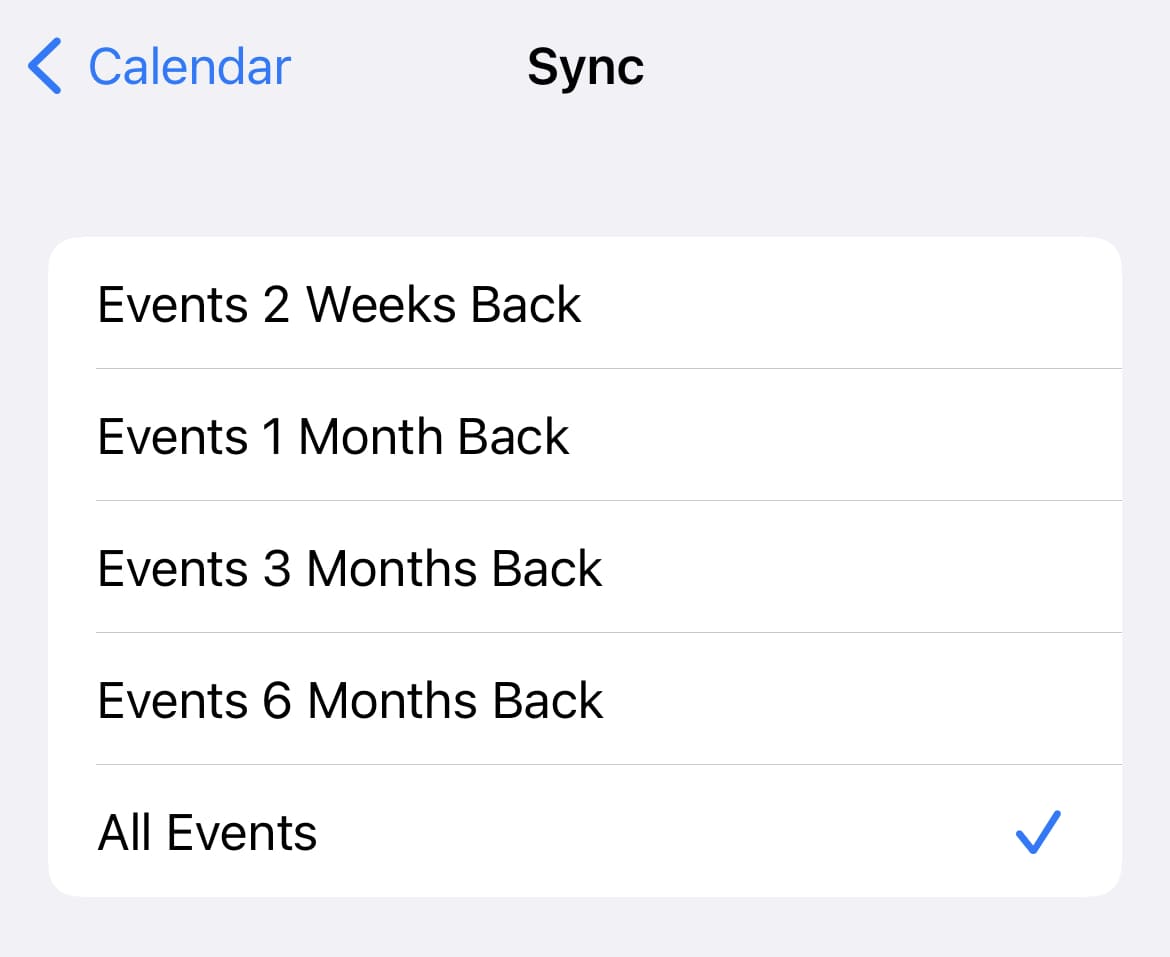
1. ตั้งค่าการซิงค์เป็น "ทุกกิจกรรม" แล้วหรือยัง?
มีความเป็นไปได้ว่าช่วงเวลาซิงค์กิจกรรมในการตั้งค่า iOS ถูกตั้งให้สั้นเกินไป (เช่น แสดงเพียง 1 เดือนล่าสุด)
โปรดตรวจสอบการตั้งค่าซิงค์ปฏิทินในแอป การตั้งค่า
- เปิดแอป การตั้งค่า
- (สำหรับ iOS 18 ขึ้นไป) แตะ "แอป"

- แตะ "ปฏิทิน"

- แตะ "ซิงค์"
- แตะ "ทุกกิจกรรม"
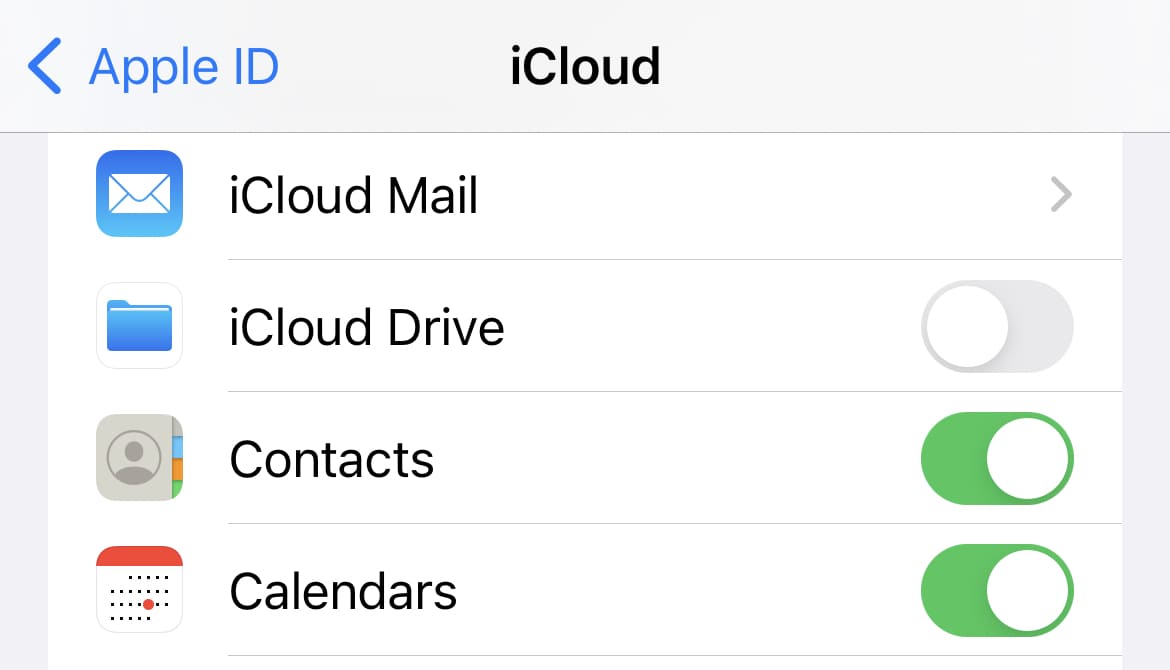
2. เปิดใช้งาน iCloud ปฏิทิน แล้วหรือยัง?
- เปิดแอป การตั้งค่า
- แตะชื่อของคุณที่ด้านบนหน้าจอ (หาก iPhone แสดง "ลงชื่อเข้าใช้" ให้ลงชื่อเข้าใช้ด้วย Apple Account ของคุณ)
- แตะ "iCloud"

- แตะ "ดูทั้งหมด"
- ตรวจสอบว่าเปิด "iCloud ปฏิทิน" อยู่
3. การตั้งค่าบัญชีปฏิทิน
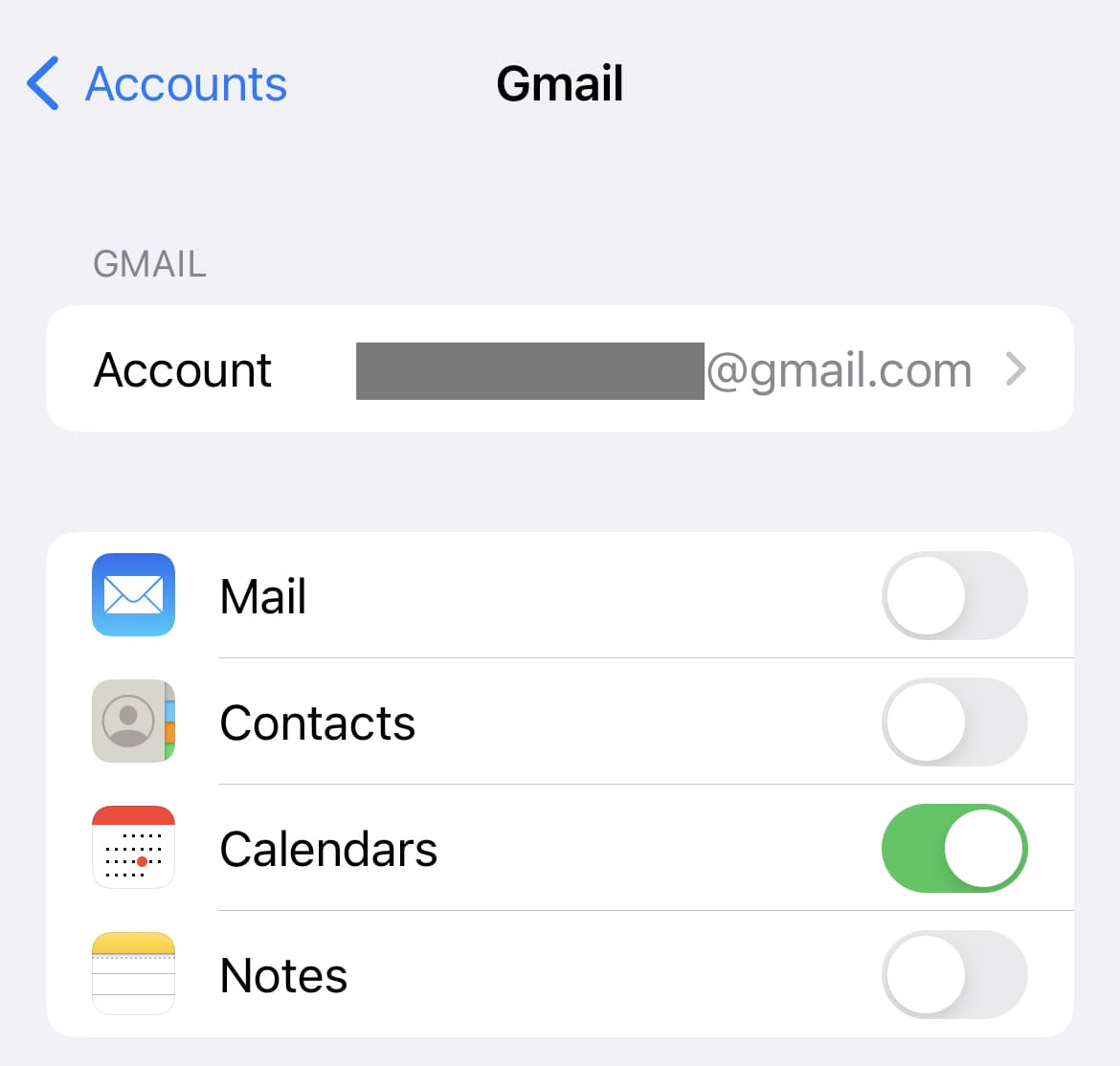
หากปฏิทินภายนอกที่ต้องการแสดง เช่น iCloud, Google ปฏิทิน หรือ Outlook ไม่ปรากฏใน minical กรุณาตรวจสอบการตั้งค่าในแอป การตั้งค่า
- เปิดแอป การตั้งค่า
- (สำหรับ iOS 18 ขึ้นไป) แตะ "แอป"
- แตะ "ปฏิทิน"
- แตะ "บัญชี" (บัญชีปฏิทิน)
- แตะ "เพิ่มบัญชี" แล้วทำตามคำแนะนำเพื่อเพิ่มบัญชีปฏิทินภายนอก
หากเพิ่มบัญชีไว้แล้ว ให้ตรวจสอบว่าได้เปิด "ปฏิทิน" ในหน้าการตั้งค่าของแต่ละบัญชี
เปลี่ยนการตั้งค่าแอปปฏิทินบน iPhone
ในแอปปฏิทินบน iPhone คุณสามารถเพิ่มหลายบัญชี เช่น iCloud, Google, Microsoft Exchange และ Yahoo ได้ คุณสามารถเปลี่ยนการตั้งค่าเริ่มต้นและแสดงปฏิทินของคุณในรูปแบบที่เหมาะสมกับคุณที่สุดได้
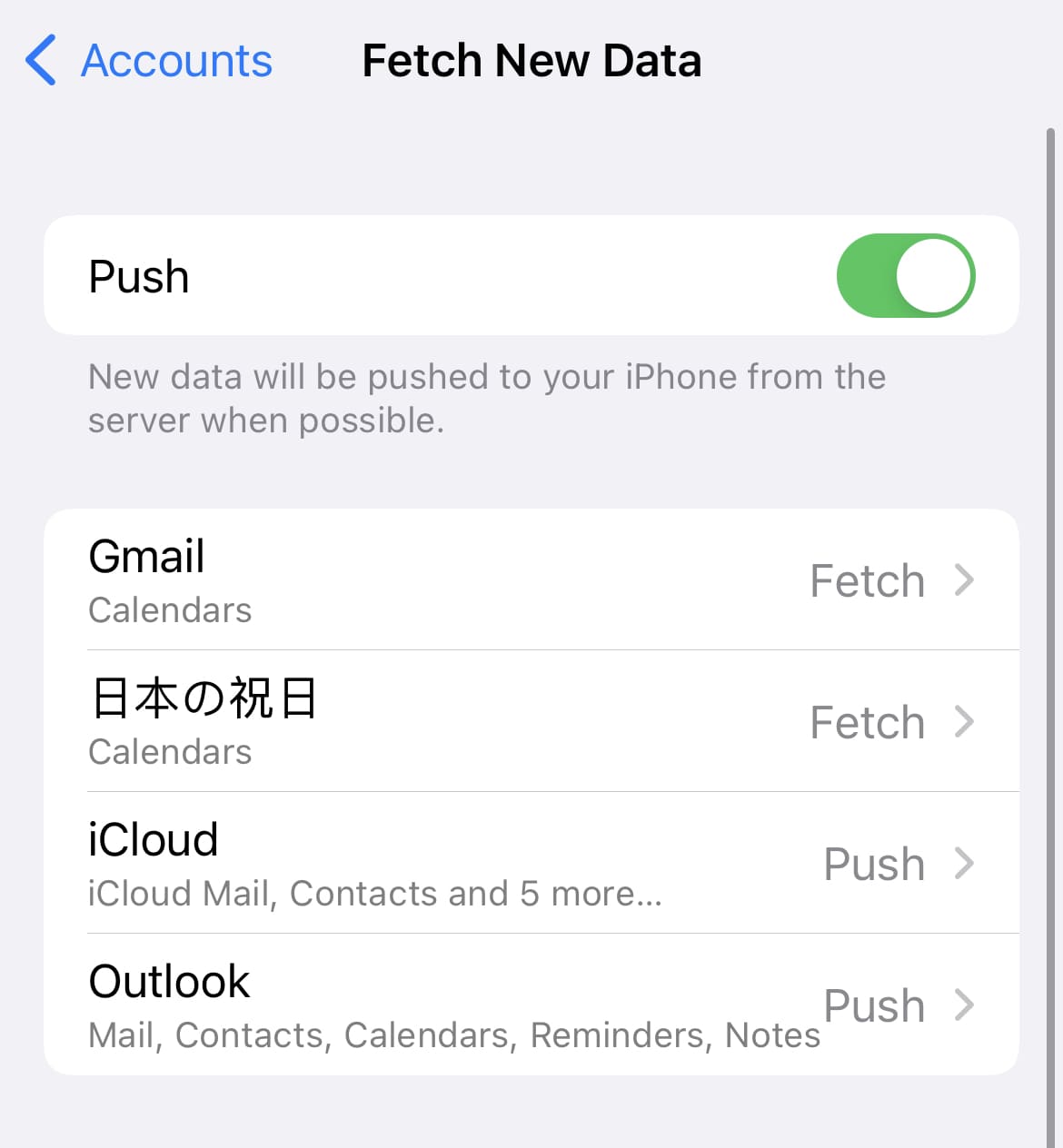
4. ดึงข้อมูลใหม่
- เปิดแอป การตั้งค่า
- (สำหรับ iOS 18 ขึ้นไป) แตะ "แอป"
- แตะ "ปฏิทิน"
- แตะ "บัญชี" (บัญชีปฏิทิน)
- แตะ "ดึงข้อมูลใหม่"
- ตรวจสอบว่า "FETCH" ด้านล่างหน้าจอถูกตั้งเป็น "อัตโนมัติ"
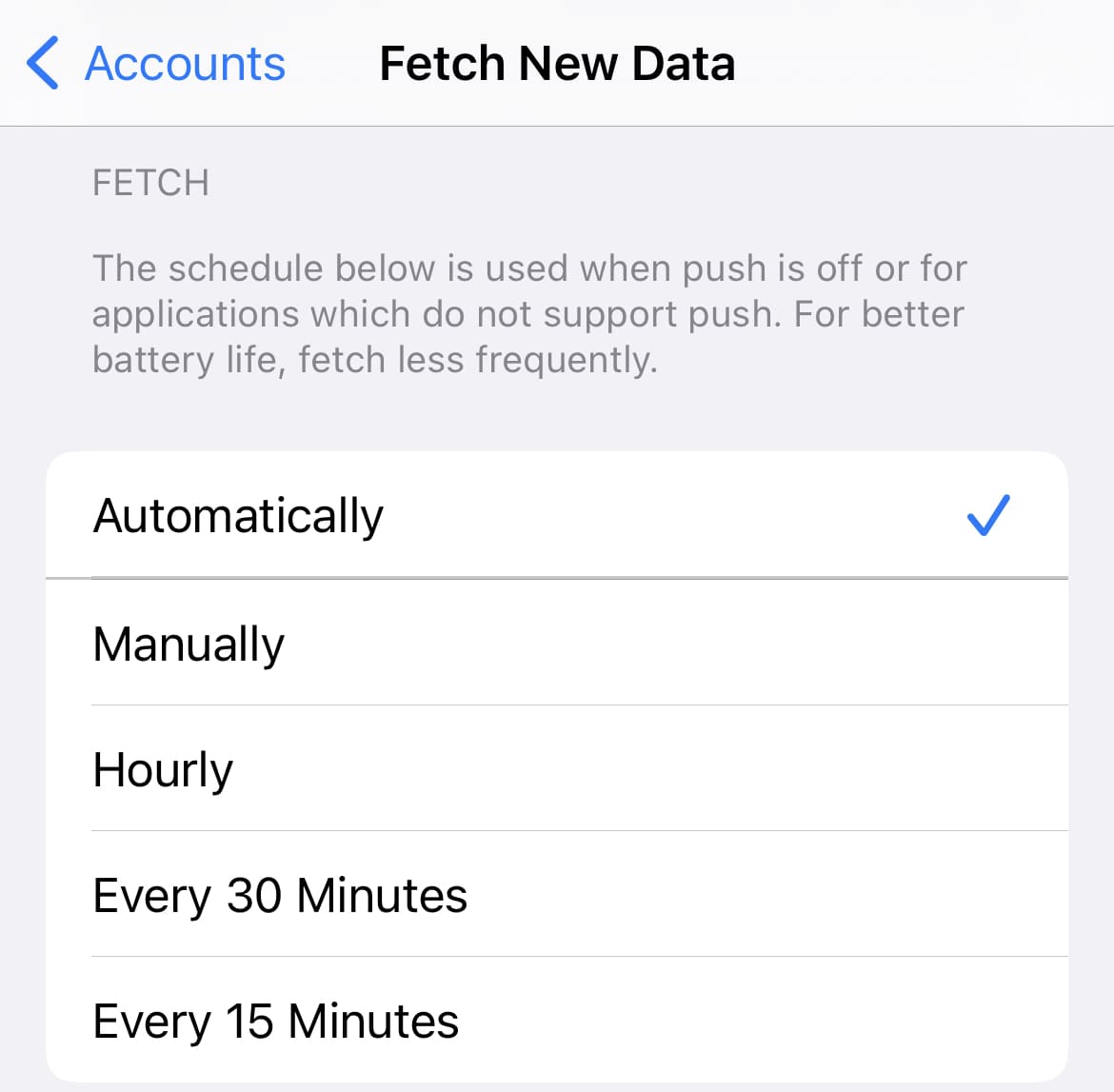
หากกิจกรรมซิงค์ช้า ให้เปิด Push เมื่อเทียบกับการดึงข้อมูลแบบ Fetch จะใช้แบตเตอรี่มากกว่า แต่ซิงค์กิจกรรมได้เร็วขึ้น
5. บังคับรีเฟรชด้วยแอป Apple ปฏิทิน
แม้การตั้งค่าซิงค์จะถูกต้อง ก็อาจมีบางกรณีที่การซิงค์ทำงานไม่สมบูรณ์ คุณอาจแก้ปัญหาได้ด้วยการบังคับรีโหลดแอป Apple ปฏิทิน
- เปิดแอป Apple ปฏิทิน
- แตะ "ปฏิทิน" ที่ด้านล่างของหน้าจอ
- ลากหน้าจอลงเพื่อรีเฟรช
6. การตั้งค่าการแสดงผลใน minical
โปรดตรวจสอบว่าได้เปิดการตั้งค่าแสดงปฏิทินใน minical แล้ว
- เปิดแอป minical

- แตะ ปฏิทิน
 ที่มุมขวาบนของหน้าจอ
 - ตรวจสอบว่ามีเครื่องหมายถูกที่ด้านซ้ายของปฏิทินที่ต้องการแสดง
7. รีสตาร์ทอุปกรณ์
8. หากยังแก้ปัญหาไม่ได้
minical ดึงข้อมูลกิจกรรมจาก Apple ปฏิทิน
เพื่อแยกสาเหตุของปัญหา โปรดตรวจสอบว่ากิจกรรมแสดงในแอป Apple ปฏิทิน หรือไม่
รายละเอียด: ต้องการทราบว่าข้อมูลกิจกรรมถูกเก็บไว้ที่ใด
หากไม่มีกิจกรรมแสดงในแอป Apple ปฏิทิน
มีความเป็นไปได้สูงว่าไม่ใช่ปัญหาของ minical แต่เป็นปัญหาของ Apple ปฏิทิน หรือบริการปฏิทินภายนอก (iCloud ปฏิทิน, Google ปฏิทิน, Outlook ปฏิทิน) ที่ minical ใช้เก็บข้อมูลกิจกรรม
โปรดอ้างอิงเว็บไซต์ช่วยเหลือของบริการปฏิทินที่ใช้งาน
- Apple Calendar: Apple Support
- iCloud Calendar: หากรายชื่อ ปฏิทิน หรือเตือนความจำ iCloud ของคุณไม่ซิงค์
- Google Calendar: Google Calendar Help
- Outlook Calendar: Microsoft Support