
เชื่อมต่อ Outlook ปฏิทิน
คู่มือนี้อธิบายการเชื่อมต่อกับ Outlook ปฏิทิน
สารบัญ
minical สามารถเชื่อมต่อกับ Outlook ปฏิทิน ได้ เมื่อเชื่อมต่อบัญชี Outlook แล้ว คุณสามารถดูและแก้ไขกิจกรรมเดียวกันได้ทั้งบน Outlook ปฏิทิน ใน PC และ minical บน iPhone
เชื่อมต่อ Outlook ปฏิทิน
- เปิดแอป การตั้งค่า

- แตะ "ปฏิทิน"

- แตะ "บัญชี" (บัญชีปฏิทิน)
- แตะ "เพิ่มบัญชี"
- แตะ "Outlook.com" แล้วทำตามคำแนะนำเพื่อเพิ่มข้อมูลบัญชี
กรณีที่เพิ่มบัญชีไว้แล้ว
หากเพิ่มบัญชีไว้แล้ว ให้ตรวจสอบว่าได้เปิด "ปฏิทิน" ในหน้าการตั้งค่าของแต่ละบัญชี
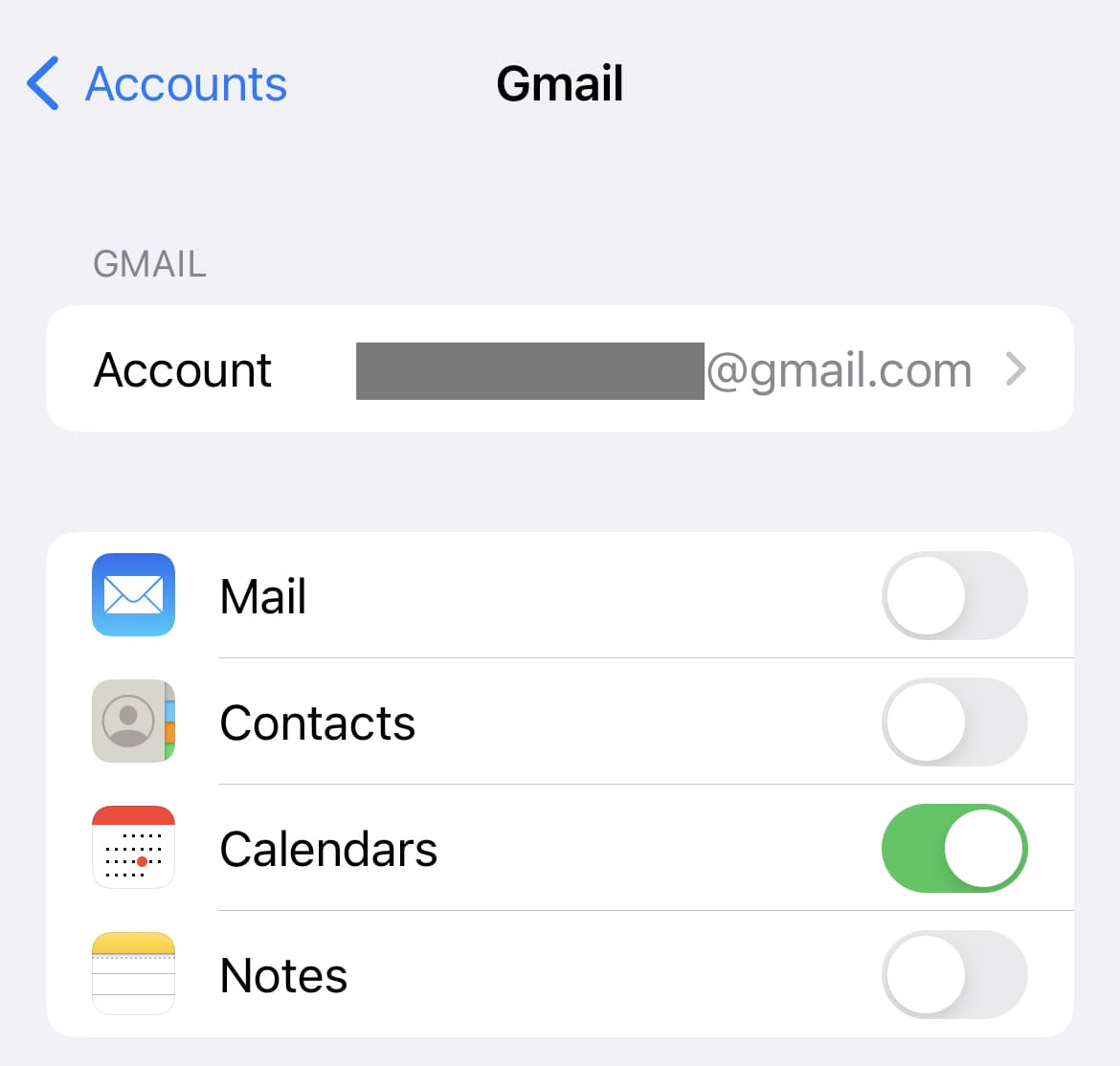
หากกิจกรรมไม่ซิงค์ โปรดตรวจสอบ "กิจกรรมไม่แสดงหรือไม่ซิงค์" ด้วย
แชร์กิจกรรม Outlook ปฏิทิน
หากต้องการแชร์กิจกรรมกับครอบครัวหรือเพื่อน โปรดดูขั้นตอนการแชร์ปฏิทินกับผู้อื่นใน Outlook Calendar Help ด้านล่าง
แชร์ปฏิทิน Outlook เป็นแบบดูอย่างเดียวกับผู้อื่น - ฝ่ายสนับสนุนของ Microsoft
แชร์ปฏิทิน Outlook ของคุณกับบุคคลอื่น
 support.microsoft.com