
連結 Google 行事曆
這是關於如何與 Google 行事曆 鏈結的指南。
目錄
minical 可以與 Google 行事曆 進行鏈結。 透過與您的 Google 帳戶鏈結,您可以在 PC 上的 Google 行事曆和您 iPhone 上的 minical 中查看和編輯相同的行程。
無法顯示 Google ToDo 清單中的任務。
連結 Google 行事曆
- 打開 設定
 應用
應用 - (對於 iOS 18 或更高版本)點擊 "App"

- 點擊 "行事曆"

- 點擊 "帳戶"
- 點擊 "新增帳戶"
- 點擊 "Google",並按照說明新增您的帳戶資訊。
如果您已經有帳戶
如果您已經有帳戶,請確保在每個帳戶的設定頁面中啟用 "行事曆"。
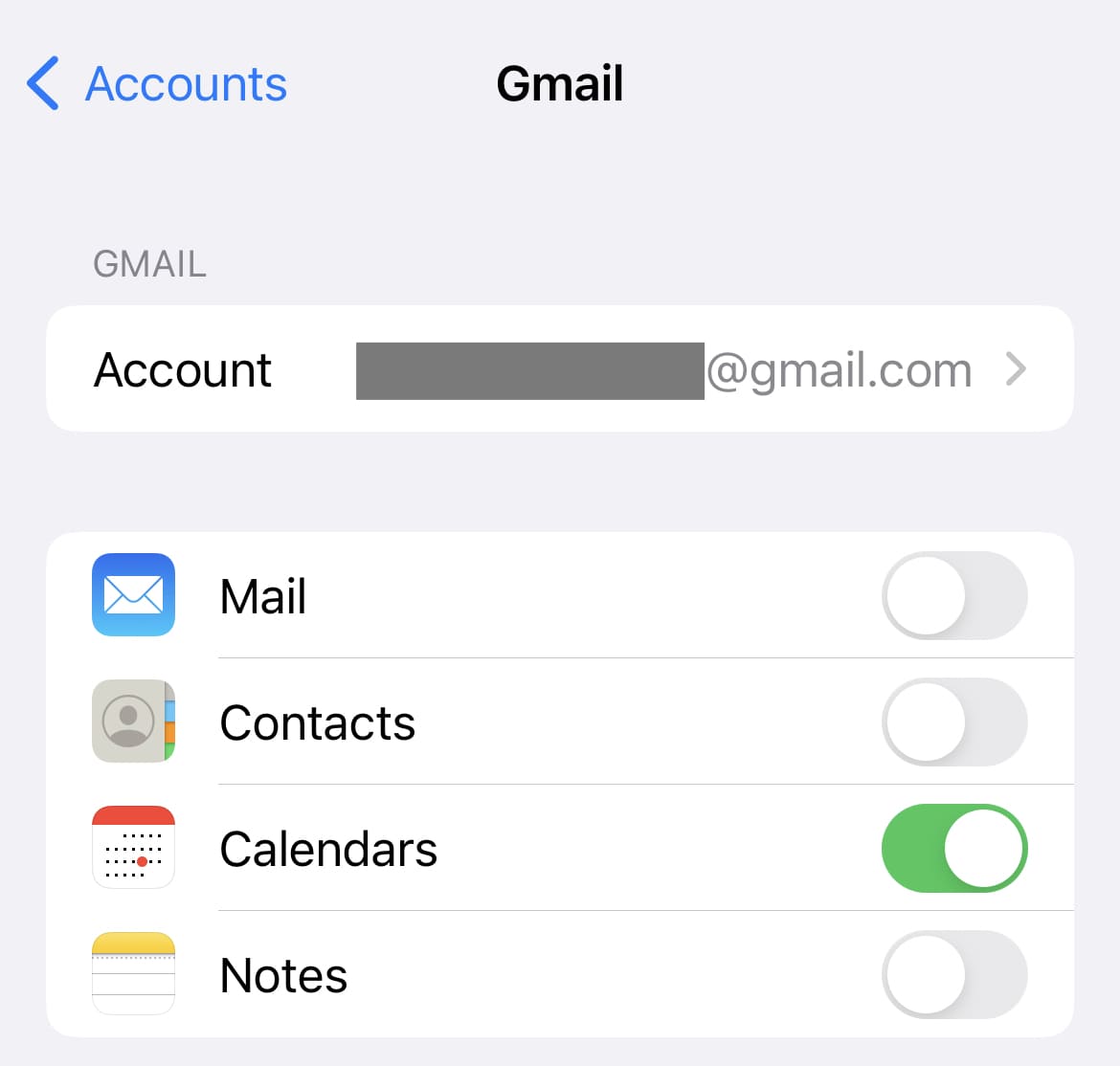
如果行程沒有同步,請檢查 "無法顯示或同步行程"。
分享 Google 行事曆行程
如果您希望與家人和朋友共用您的行程,請參閱 Google 行事曆說明文件以獲取詳細說明。
共用日曆 - 電腦 - Google 日曆說明
重要事項:如果是公司或學校的日曆,能否共用由管理員決定。如果無法共用,請參閱這篇文章,瞭解如何與管理員聯絡。 在 Google 日曆中,您可以分享自己擁有或具有共用權限的日曆。與他人共用日曆時,請注意: 您可以控制對方能在日曆中查看哪些內容、執行哪些操作。 對方會收到電子郵件,必須點選信中連結才能存取您的日曆。
 support.google.com