
祝日
祝日に関する内容をまとめたガイドです。
目次
祝日が表示されない
minicalに祝日カレンダーが表示されていることをご確認ください
- minical
 アプリを開く
 - 画面右上のカレンダー
 をタップ
をタップ - 祝日カレンダーがあることを確認
祝日カレンダーがない、祝日の地域が異なる
お住まいの地域の祝日カレンダーが表示されない場合や、別の地域の祝日を追加したい場合は、以下の手順で祝日カレンダーを追加してください。
- Apple カレンダー金20アプリを開く
- 画面下部のカレンダーをタップ
- 「カレンダーを追加」をタップ
- 「祝日カレンダーを追加」をタップ
- 追加したい祝日カレンダーを選択し、完了をタップ
iPhoneで祝日カレンダーを使う
iPhoneの「カレンダー」で、祝日カレンダーを使用します。
祝日を月カレンダーで非表示にしたい
祝日の終日予定を非表示にしたい場合、以下の手順で祝日カレンダーを非表示にしてください。
- minicalアプリを開く
- 画面右上のカレンダーをタップ
- 祝日カレンダーの左側に** ✔︎ がついていない**ことを確認
祝日の予定が重複して表示される
祝日カレンダーが複数ある場合には祝日の予定が重複して表示されることがあります。 以下の手順で祝日カレンダーの表示を1つにしてください。
- minicalアプリを開く
- 画面右上のカレンダーをタップ
- 祝日カレンダーをタップして表示の ✔︎ をはずす
祝日のハイライト(日付の色変更)をやめたい
祝日のハイライト(日付の色変更)をやめたい場合、以下の手順で祝日のハイライト設定をオフにしてください。
- minicalアプリを開く
- 画面右上の設定
 をタップ
をタップ - 「外観」をタップ
- 「ハイライト」から祝日をオフにする
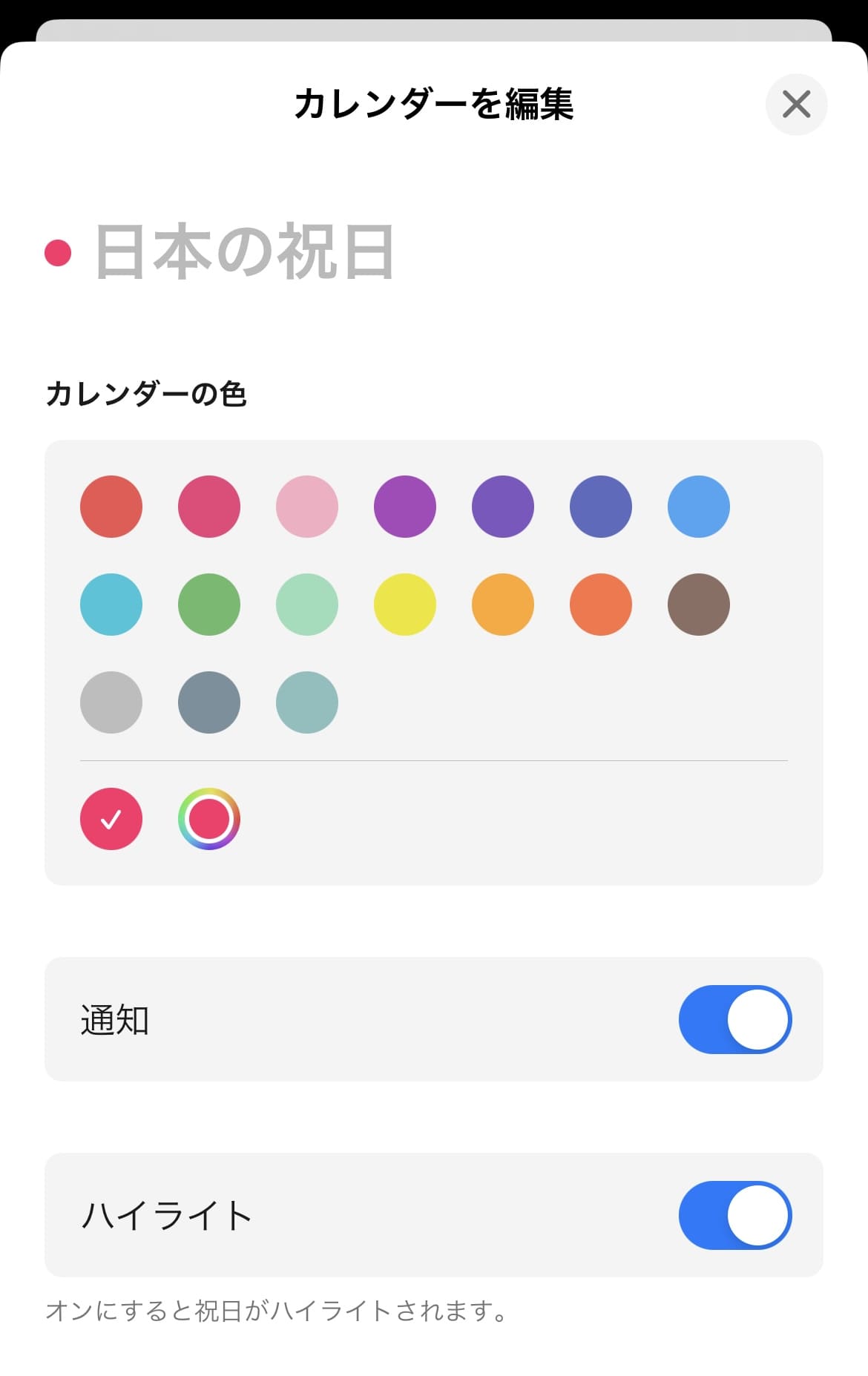
祝日の色を変更したい
アプリの設定から変更できます。
- minicalアプリを開く
- 画面右上の設定をタップ
- 「外観」をタップ
- 「カラーテーマ」から色をタップ
有料のminical proにアップグレードすることでカラーパレットから自由に色を選べるようになります。
ハイライト色が固定されているカラーテーマは祝日や土日の色の変更はできません。
祝日が間違っている、振替休日が表示されない
minicalはAppleカレンダーアプリで登録されている祝日カレンダーの祝日を取得しています。
そのため、祝日や振替休日などが表示されているかどうかはそのカレンダーが祝日や振替休日をサポートしているかによります。
- 祝日の内容や日付が間違っている場合は正しい祝日をサポートしているカレンダーを購読してください。
- 振替休日の表示が必要な場合は振替休日をサポートしているカレンダーを購読してください。
祝日に関する注意
- Appleの祝日カレンダーは一部の振替休日をサポートしておりません。
- Appleの祝日カレンダーは振替休日の日付が一部ずれていることがあります。
- Appleの祝日カレンダーは祝日の日付が一部ずれていることがあります。
- 例) 2023年の釈迦誕生日(韓国)
- https://www.clien.net/service/board/cm_iphonien/17739452