
假期
这是关于假期的指南。
目录
假期未显示
请确认假期日历在 minical 中是否显示。
- 打开 minical
 应用
应用 - 点击右上角的 日历

- 确保您有一个假期日历
没有公共假期日历或不同地区的公共假期
如果您所在地区没有公共假期日历,或需要添加其他地区的公共假期,请按照以下步骤添加公共假期日历。
- 打开 Apple 日历周一9 应用
- 点击屏幕底部的 日历
- 点击 "添加日历"
- 点击 "添加公共假期日历"
- 选择要添加的公共假期日历,然后点击 完成
在 iPhone 上使用节日日历
在 iPhone 上的“日历”中,使用“节日”日历。
隐藏月份日历中的假期
如果您想隐藏全天的假期日程,请按照以下步骤隐藏假期日历。
- 打开 minical 应用
- 点击右上角的 日历
- 确认假期日历左侧 未选中。
重复的假期日程出现
如果您有多个假期日历,可能会显示重复的假期日程。 请按照以下步骤减少假期日历的显示数量至一个。
- 打开 minical 应用
- 点击右上角的 日历
- 点击假期日历并取消选中显示
如何防止假期高亮(日期颜色变化)
如果您想停止高亮假期(更改日期颜色),请按照以下步骤关闭假期高亮。
- 打开 minical 应用
- 点击右上角的 设置

- 点击 "外观"
- 关闭 高亮 中的假期
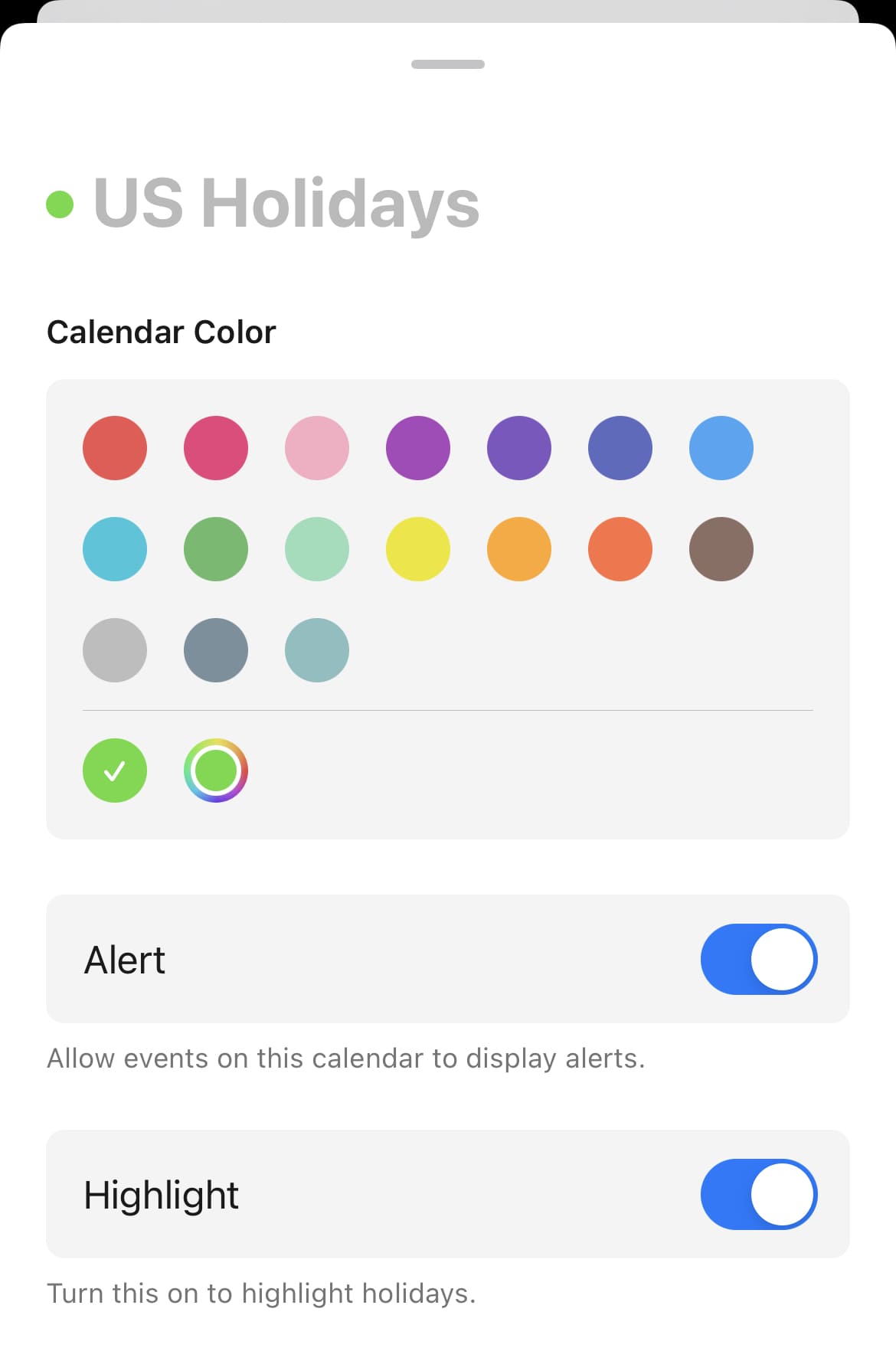
更改假期的颜色
您可以从应用设置中进行更改。
- 打开 minical 应用
- 点击右上角的 设置
- 点击 "外观"
- 从 "颜色主题" 中选择颜色
通过升级到付费 minical pro,您可以自由选择颜色调色板中的颜色。
具有固定高亮颜色的颜色主题不能在假期或周末进行更改。
假期不正确或替代假期未显示
minical 会读取 Apple 日历应用中已订阅的节假日日历里的节假日。
因此,假期或替代假期的显示取决于日历是否支持假期或替代假期。
- 如果假期内容或日期不正确,请订阅支持正确假期的日历。
- 如果您需要显示替代假期,请订阅支持替代假期的日历。
关于节假日的注意
- Apple 节假日日历不支持部分调休日。
- Apple 节假日日历中部分调休日期可能不正确。
- Apple 节假日日历中某些节假日日期本身也可能不正确。
- 例:2023 年韩国佛诞日
- https://www.clien.net/service/board/cm_iphonien/17739452